
나만의 VRoid 캐릭터 만들기 & 업로드
VRoid로 커스텀 3D 캐릭터를 디자인하고 Ami에서 생명을 불어넣으세요.
VRoid Mobile로 만들기 & 업로드
폰에서 캐릭터를 디자인하고 몇 번의 탭으로 Ami에 가져오세요.
VRoid Mobile 다운로드
App Store 또는 Google Play에서 VRoid Mobile을 무료로 다운로드하세요.
앱 스토어에서 "VRoid Mobile"을 검색하세요 — pixiv Inc. 제작.
로그인 & 캐릭터 만들기
pixiv 계정으로 로그인하세요. 왼쪽 하단 캐릭터 아이콘을 탭하고 + 버튼을 눌러 새 모델을 시작하세요.
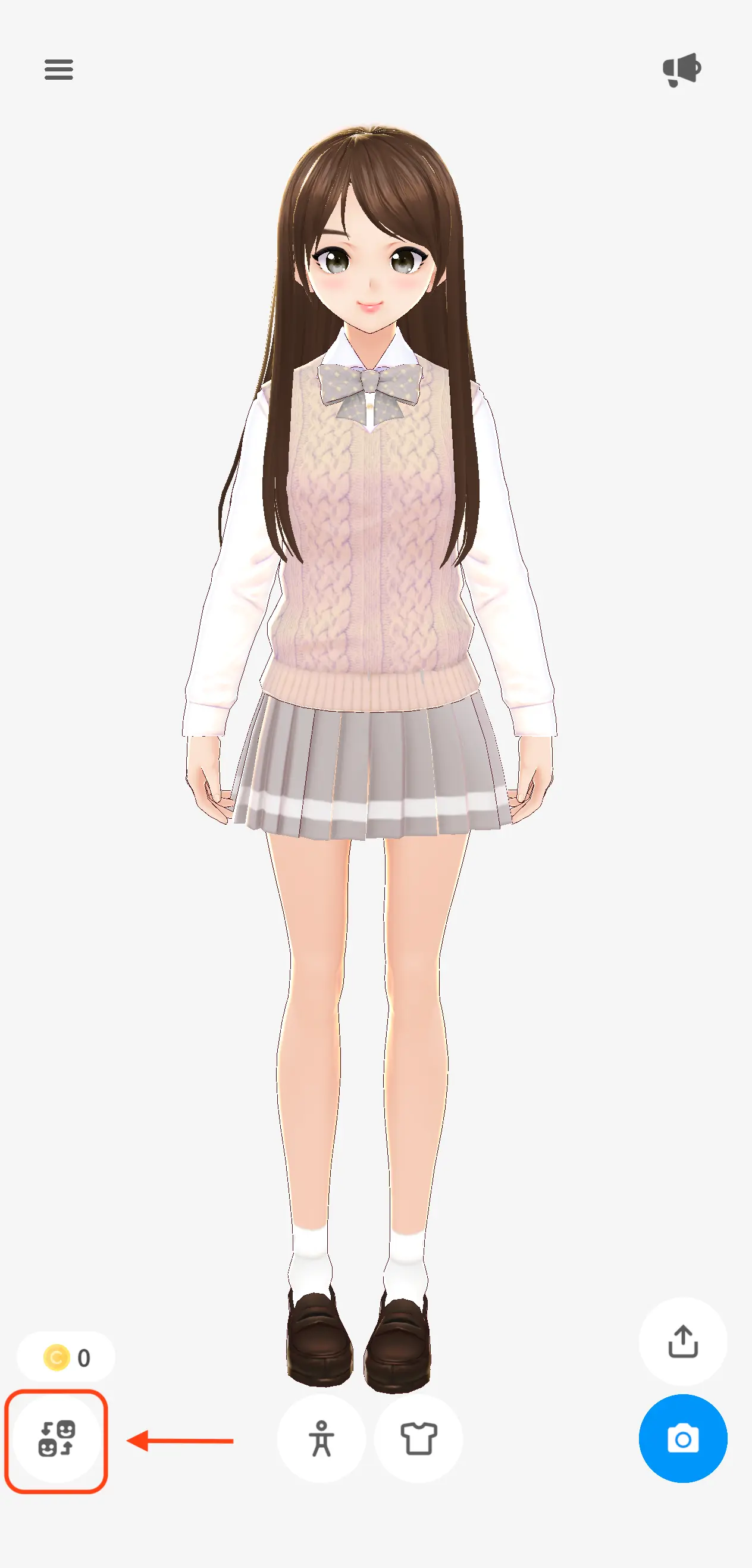

캐릭터 디자인
재미있는 부분! 바디 세트, 상의, 하의, 드레스, 액세서리를 조합하세요.
작은 조정이 큰 차이를 만듭니다.

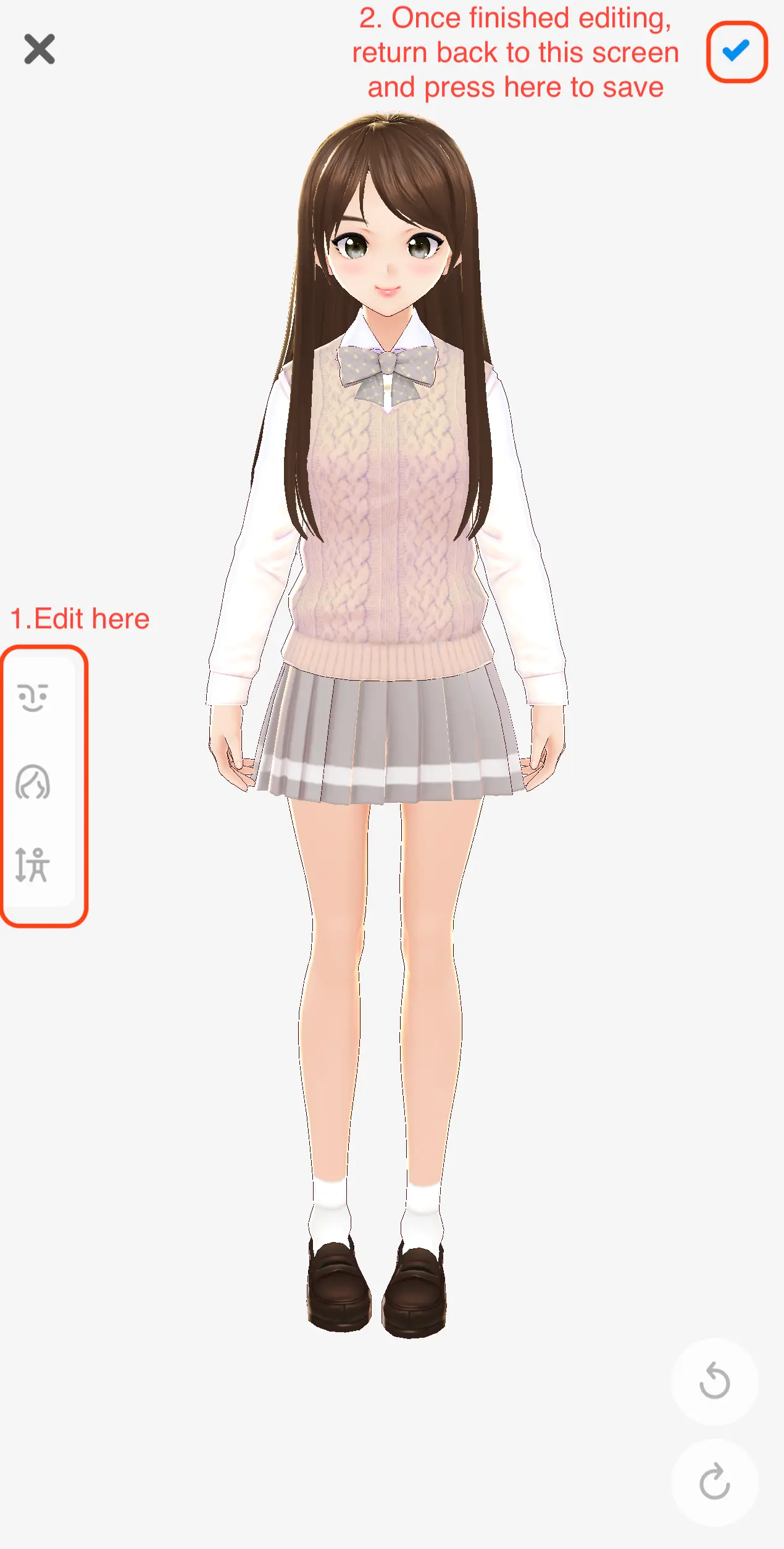
편집 & 저장
왼쪽 사이드바의 편집 도구로 미세 조정. 오른쪽 상단 체크 마크를 탭하여 저장.
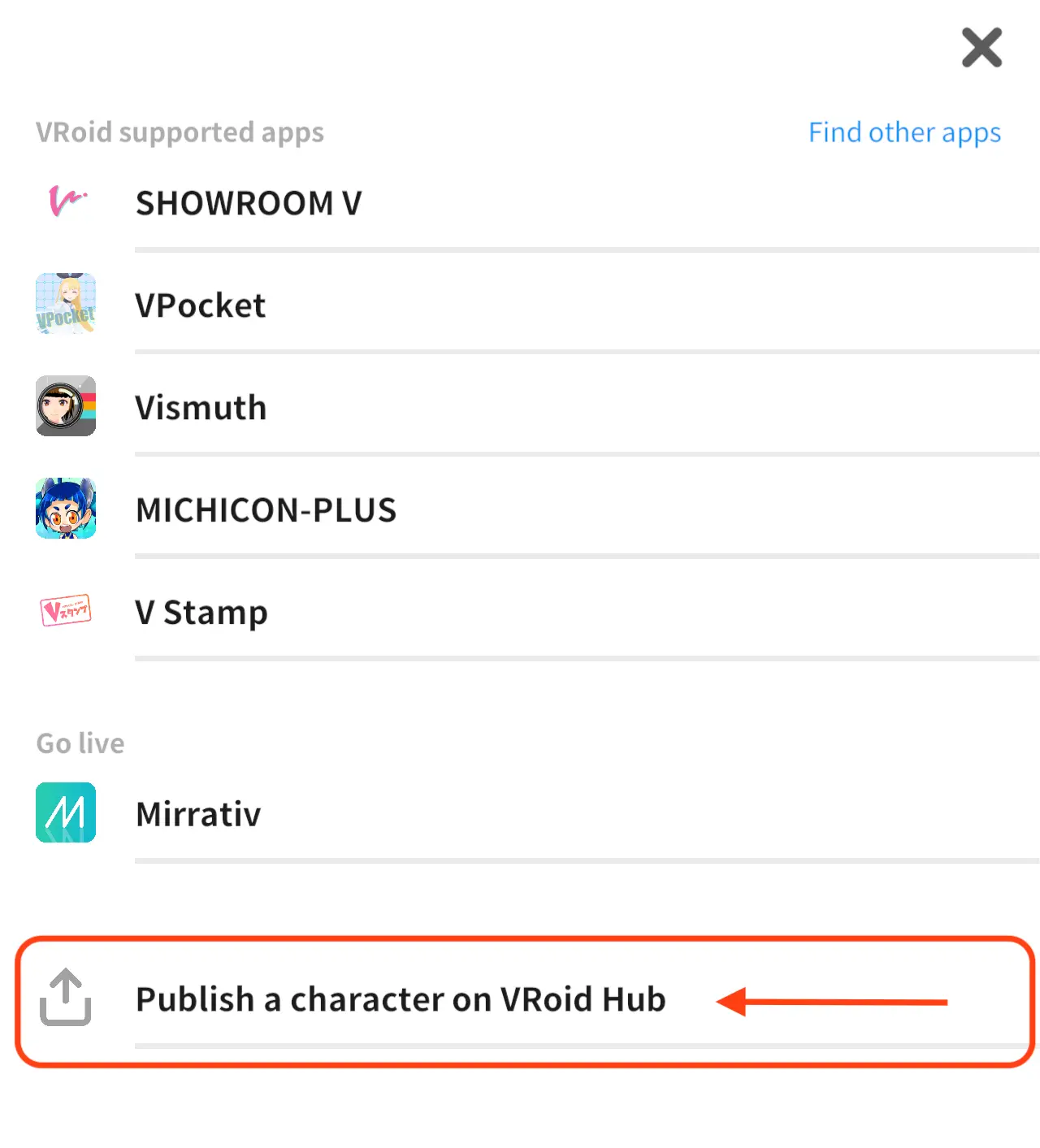
VRoid Hub에 게시
모델을 내보내려면 먼저 VRoid Hub에 게시해야 합니다.
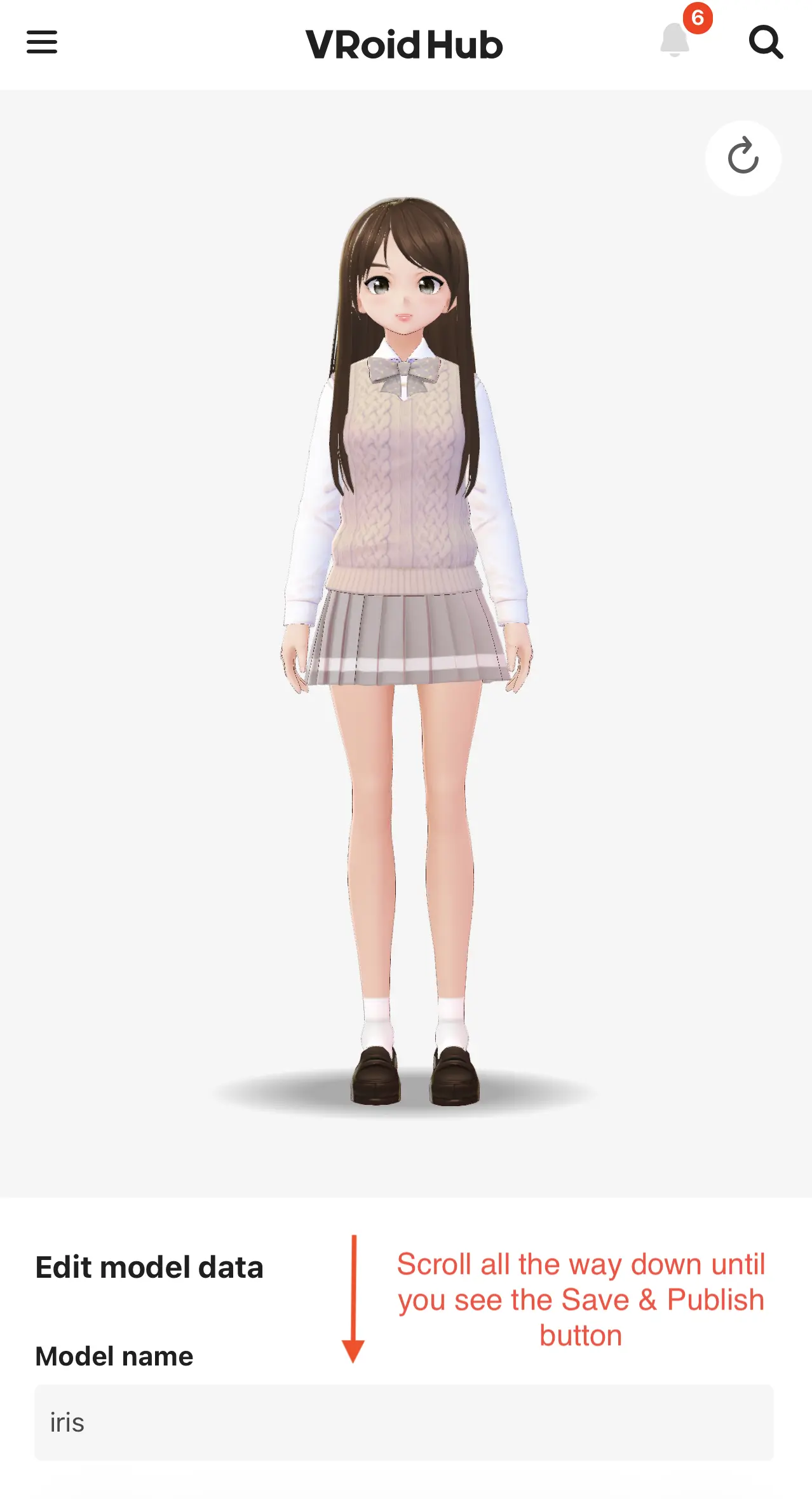
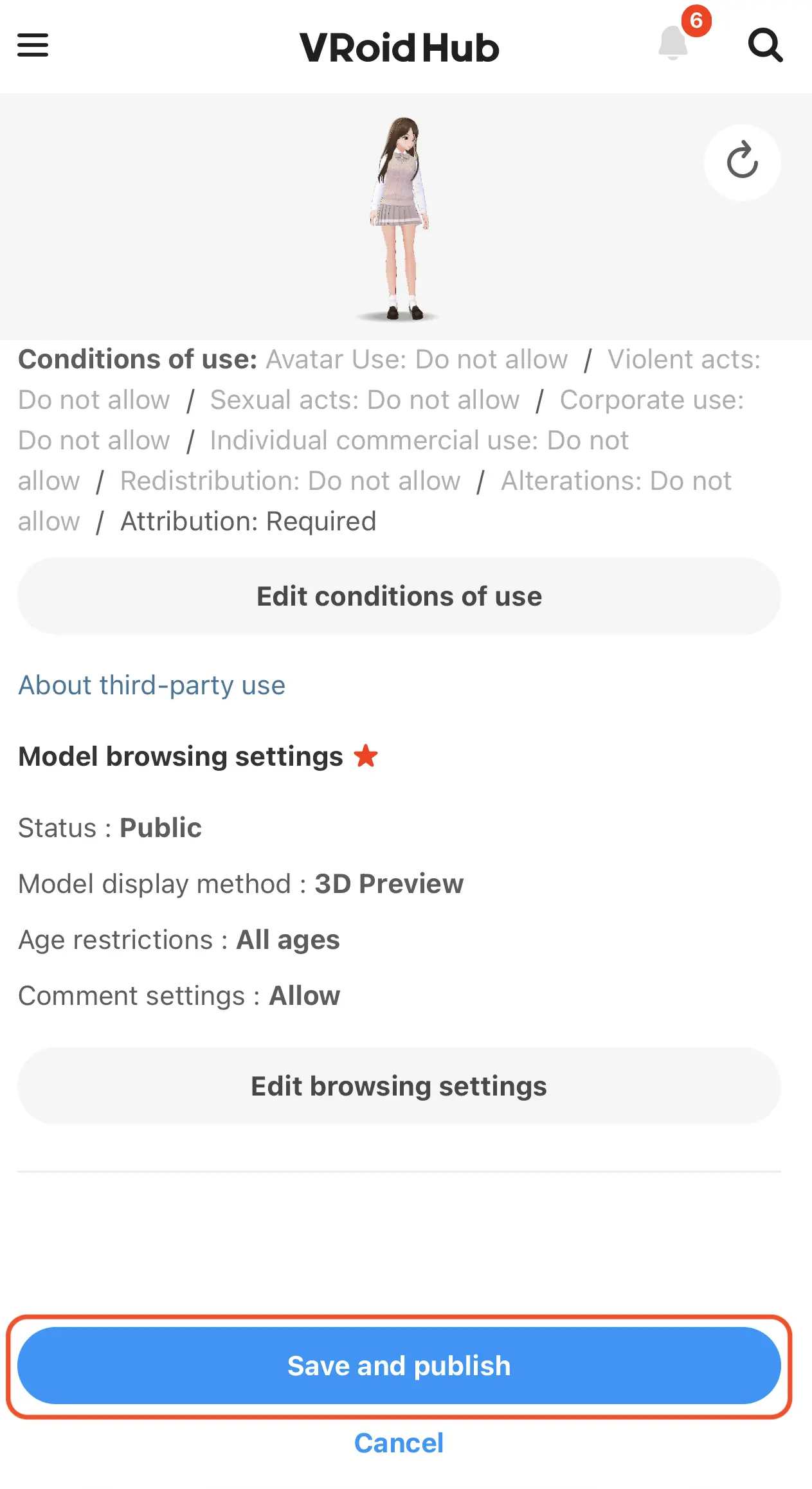
저장 & 게시
"저장 및 게시" 버튼까지 스크롤하여 탭하세요.
공개 설정은 나중에 변경할 수 있습니다.
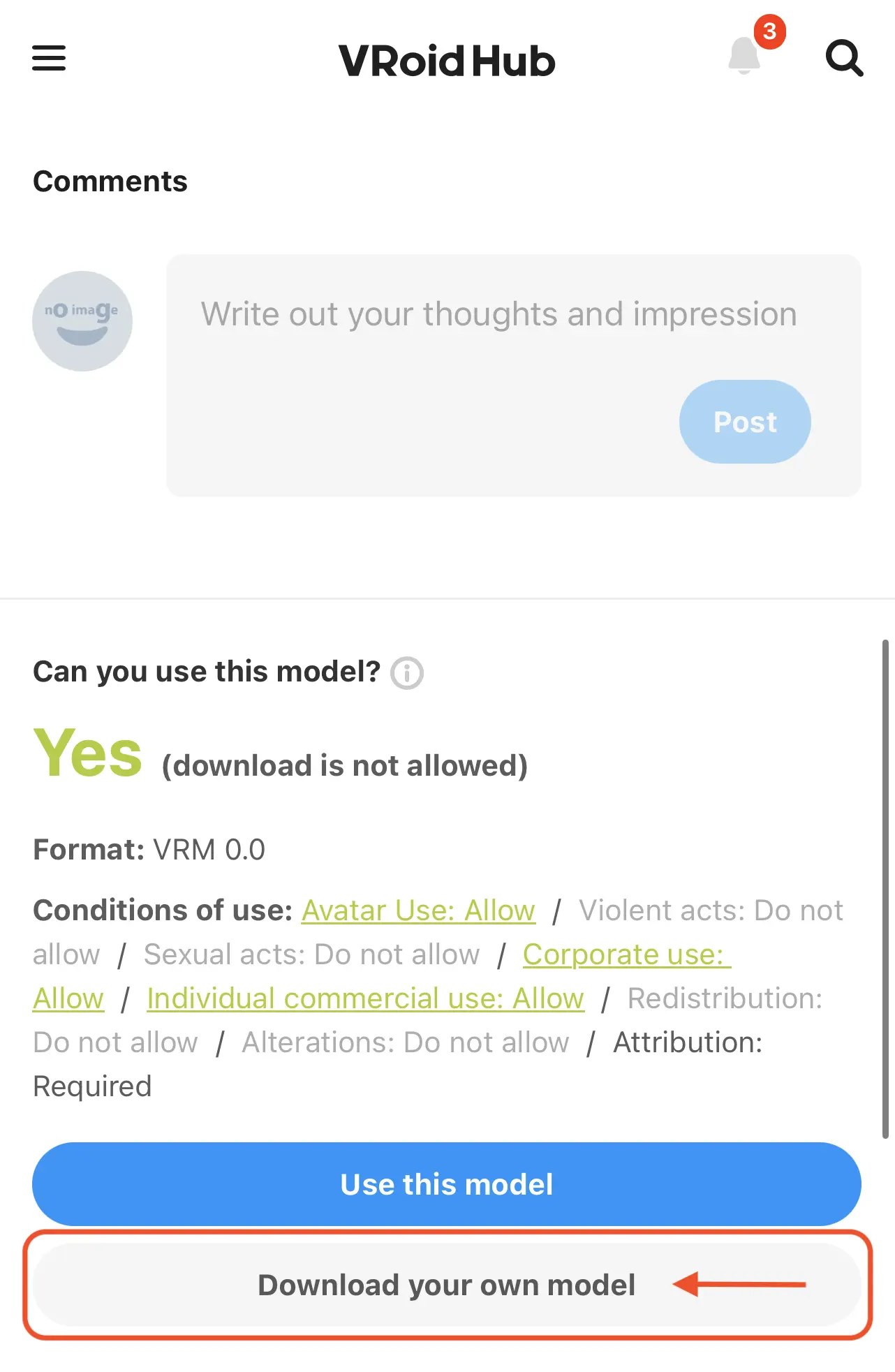
모델 다운로드
게시 후, VRoid Hub 모델 페이지에서 "내 모델 다운로드" 버튼을 찾으세요.
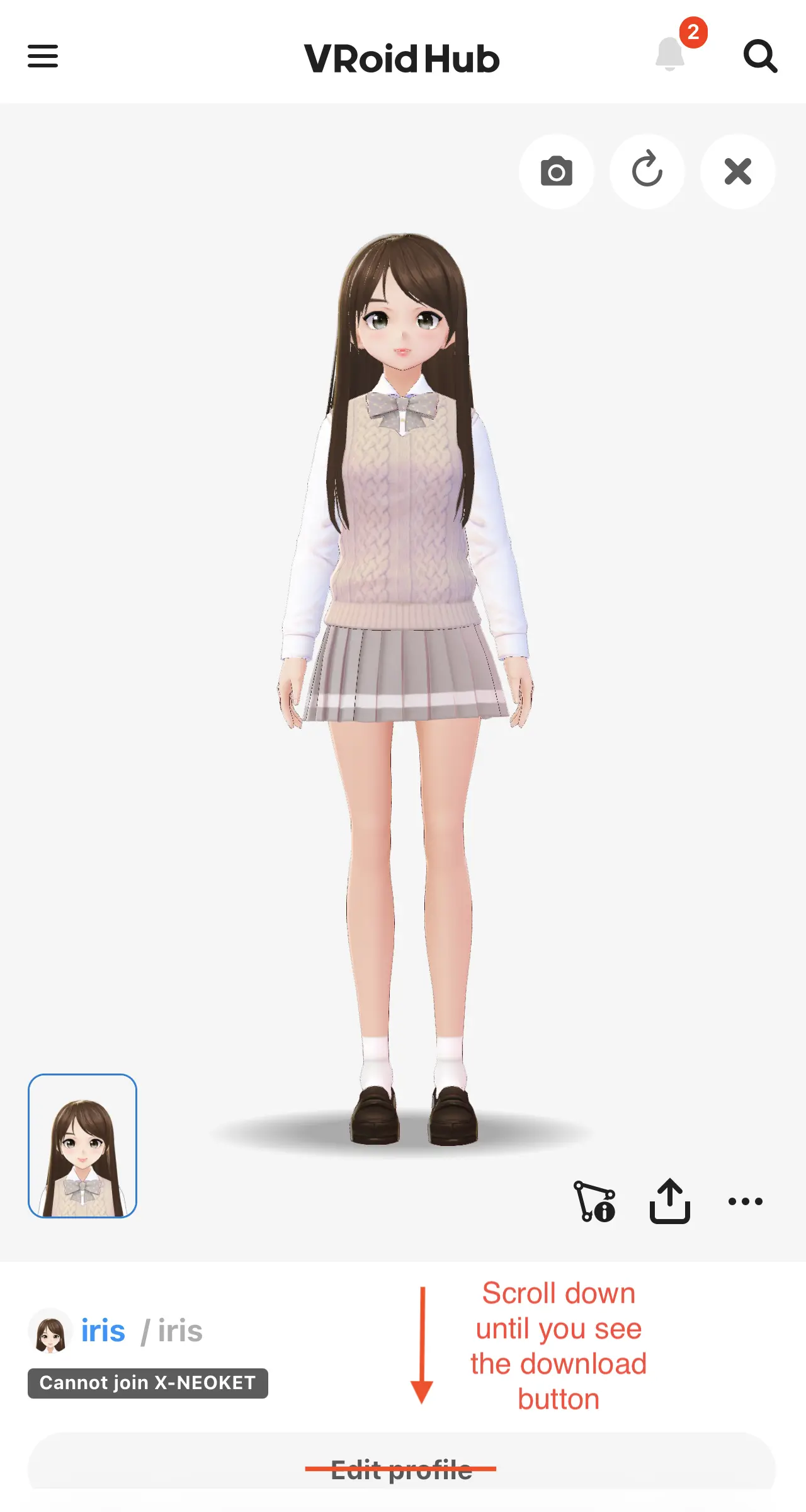
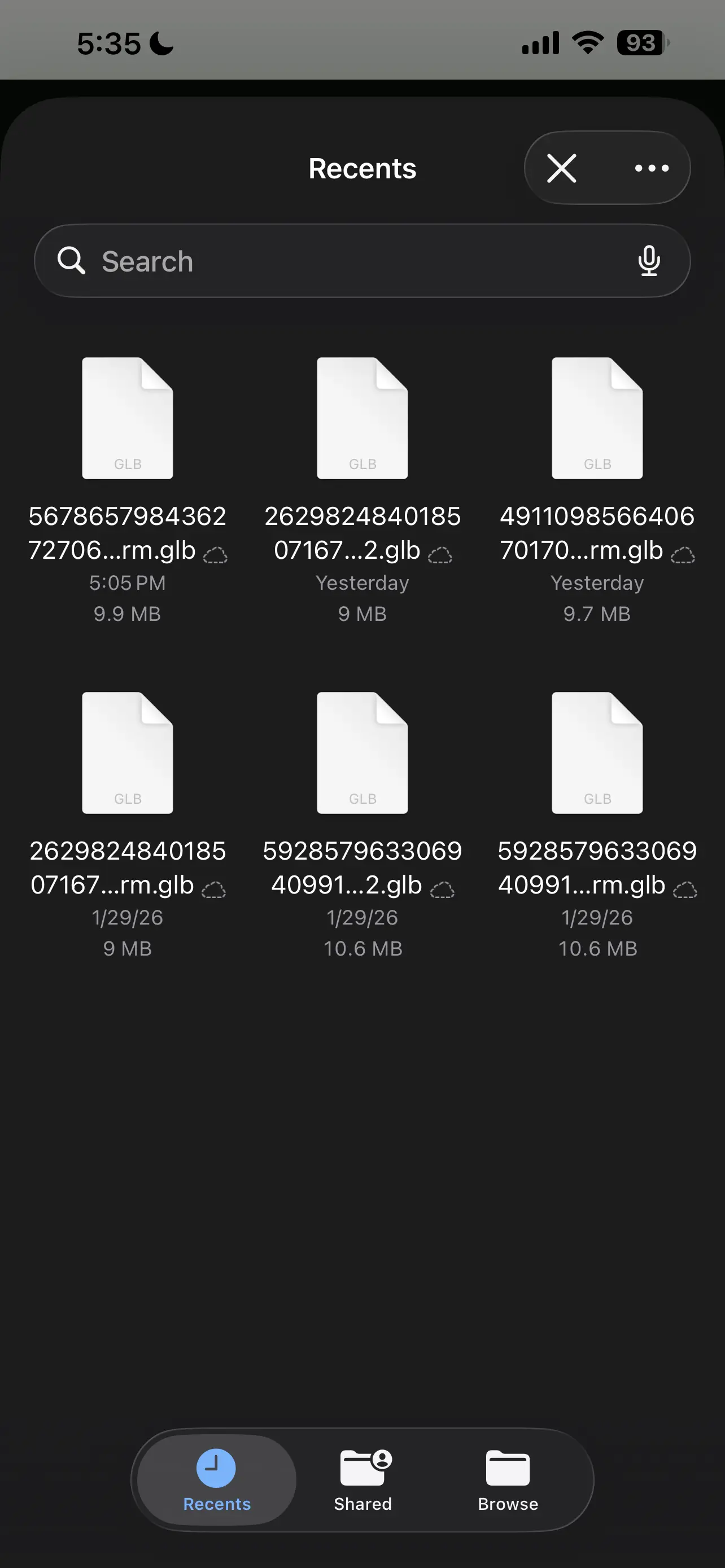
파일 이름 변경
알아볼 수 있는 이름으로 변경하세요 — "sakura_v2.vrm" 처럼.
Ami에 업로드
Ami를 열고 모델 선택 단계로 이동. 업로드 탭에서 파일을 드래그하세요.
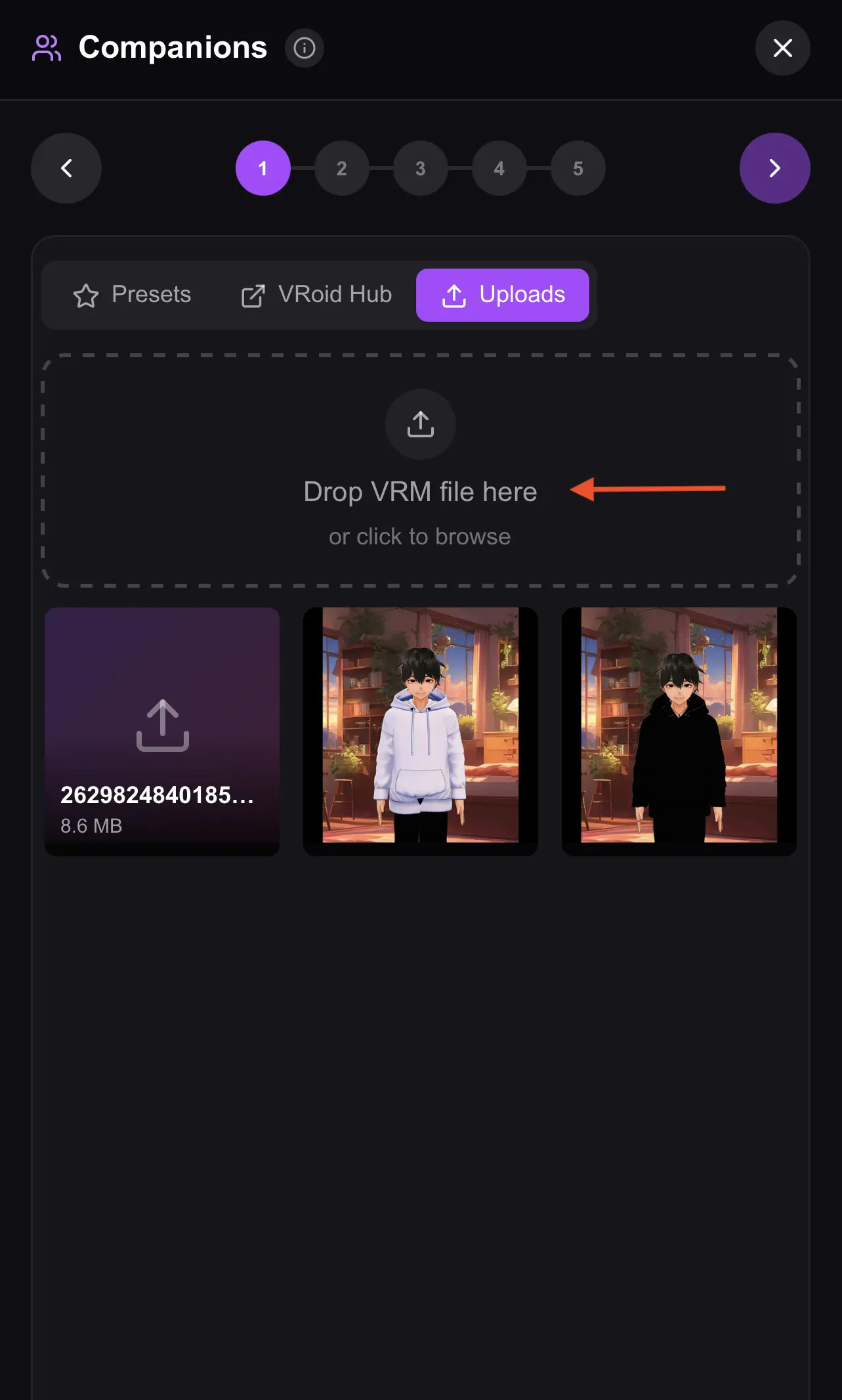
완료!
모델이 자동 선택되어 준비 완료. 커스텀 캐릭터가 Ami의 일부가 되었습니다!
VRoid Studio로 만들기 & 업로드
풀 기능 데스크톱 앱으로 최대한의 크리에이티브 컨트롤.
VRoid Studio 다운로드
공식 웹사이트에서 데스크톱 앱을 다운로드하세요. Windows와 macOS 무료.
VRoid Studio는 모바일 버전보다 훨씬 많은 컨트롤을 제공합니다.
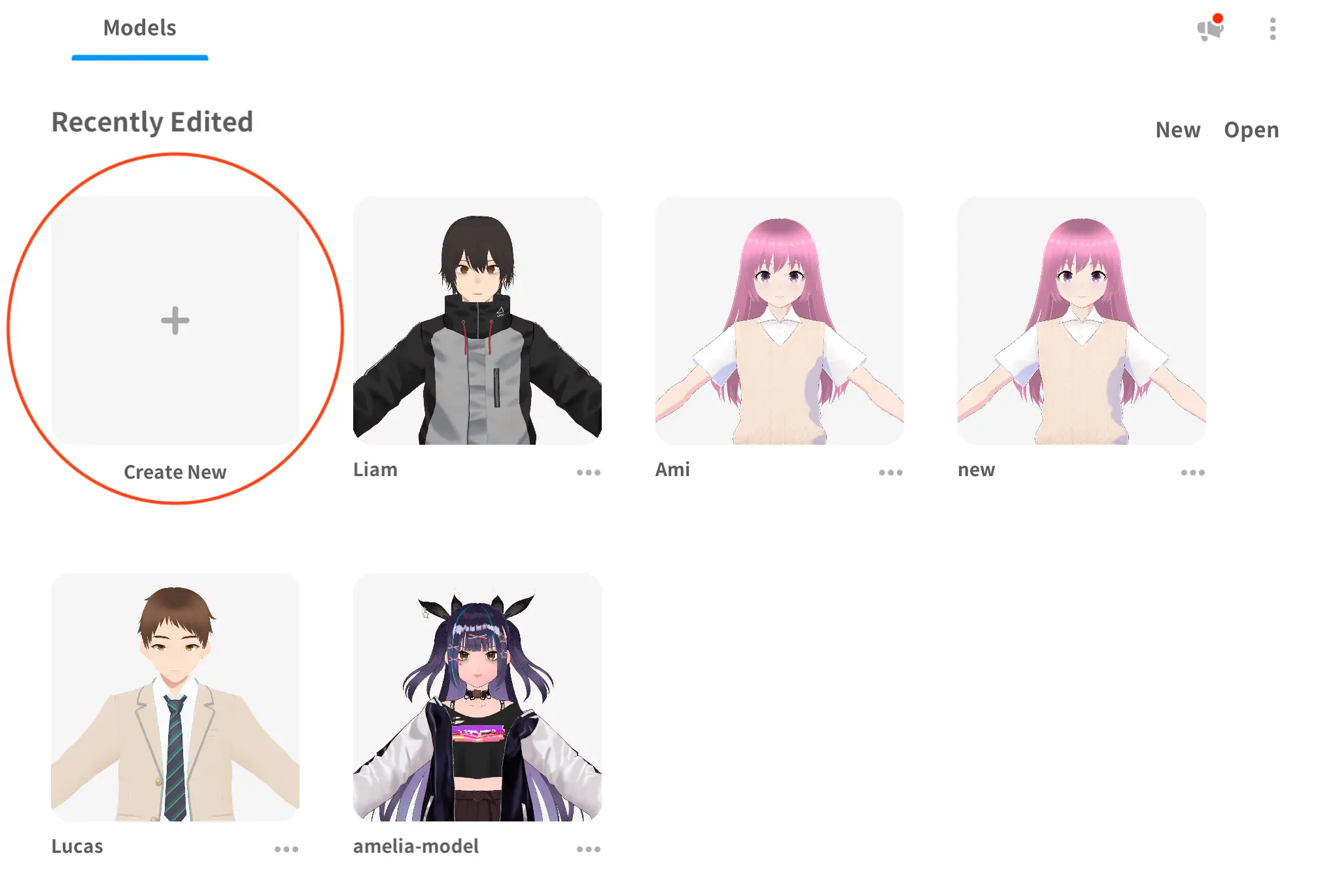
계정 만들기
pixiv 계정으로 로그인하거나 새로 만드세요.
캐릭터 디자인
얼굴, 헤어스타일, 바디, 의상, 액세서리, 룩 탭을 탐색하세요.
텍스처 에디터로 커스텀 디자인을 가져올 수 있습니다.
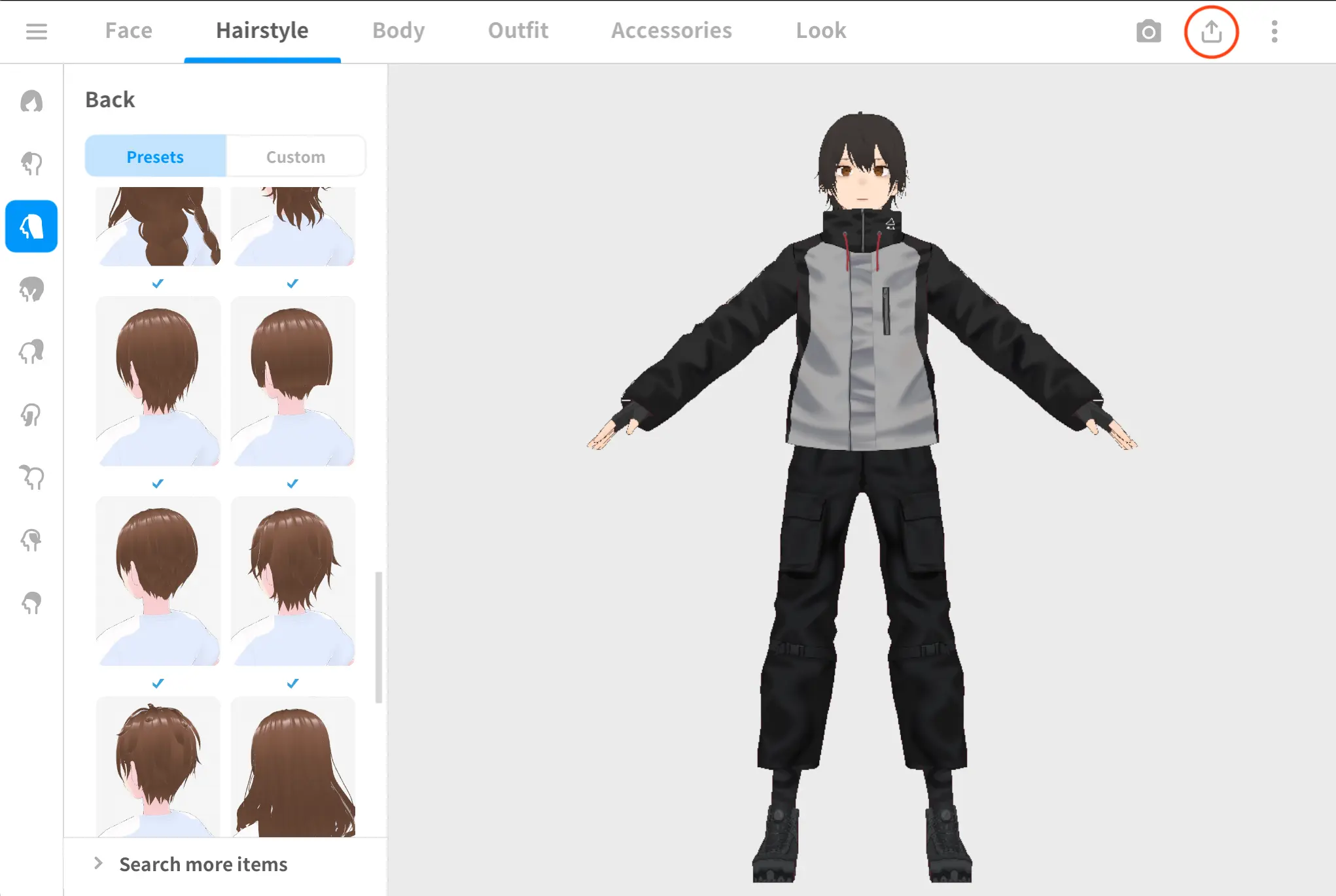
VRM으로 내보내기
오른쪽 상단 내보내기 아이콘을 클릭하세요.
Ami에서 최상의 성능을 위해 폴리곤 감소 슬라이더를 사용하세요.
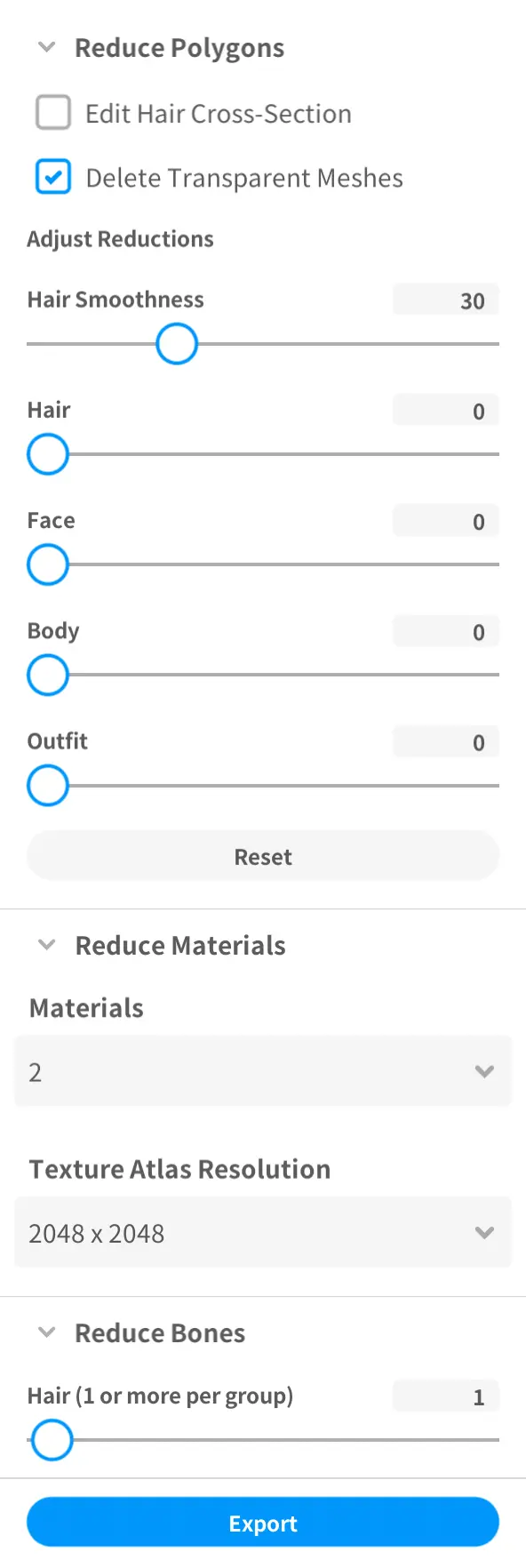
파일 이름 지정
인식하기 쉬운 설명적인 이름으로 .vrm을 저장하세요.
Ami에 업로드
업로드 탭에서 .vrm 파일을 업로드 영역에 드래그하세요.
생명 불어넣기
모델이 로드되고 자동 선택됩니다. 대화를 시작하세요!