
所有指南
建立並上傳你的VRoid角色
用VRoid設計3D角色,在Ami中賦予它生命。
行動端
用VRoid Mobile建立並上傳
在手機上設計角色,幾步即可帶入Ami。
0
Step 01
下載VRoid Mobile
在App Store或Google Play免費下載VRoid Mobile。
在應用程式商店搜尋「VRoid Mobile」— pixiv Inc.出品。
1
Step 02
登入並建立角色
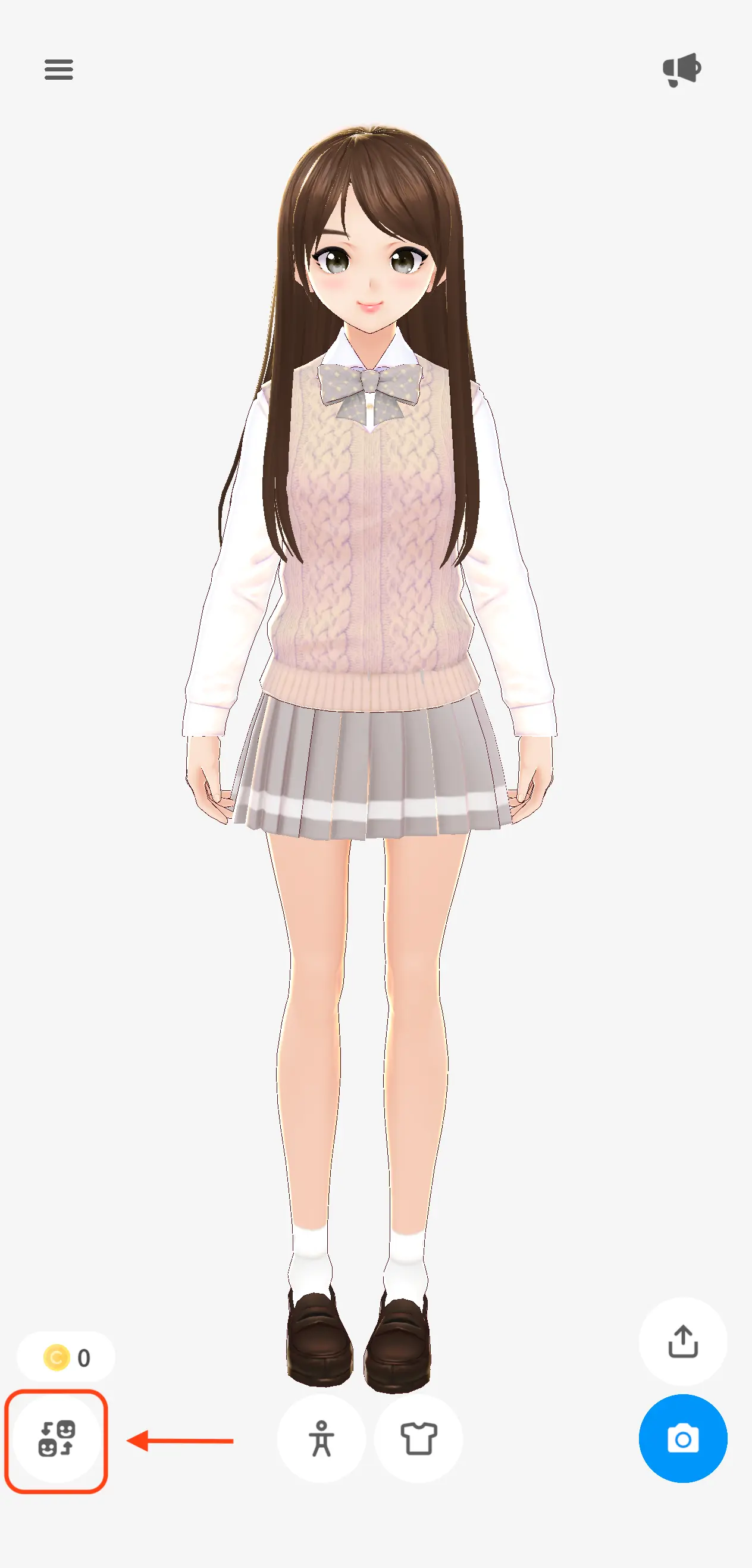
用pixiv帳號登入。點擊左下角角色圖示,然後按+按鈕開始新模型。

2
Step 03
設計你的角色
這是有趣的部分!瀏覽身體套裝、上裝、下裝、連衣裙和配飾。
小調整帶來大改變。

3
Step 04
編輯並儲存
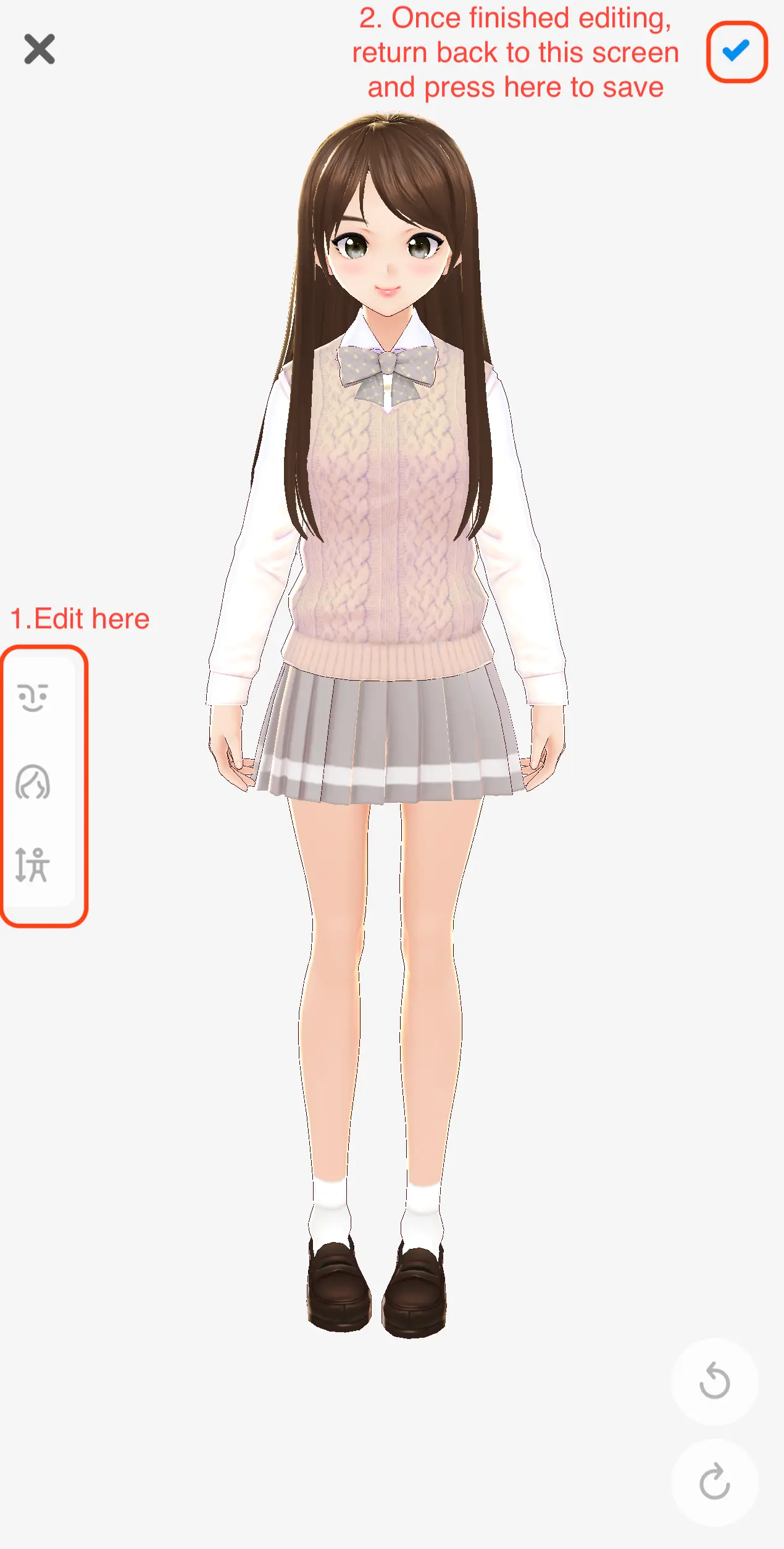
使用左側編輯工具微調。滿意後點擊右上角勾號儲存。
4
Step 05
發佈到VRoid Hub
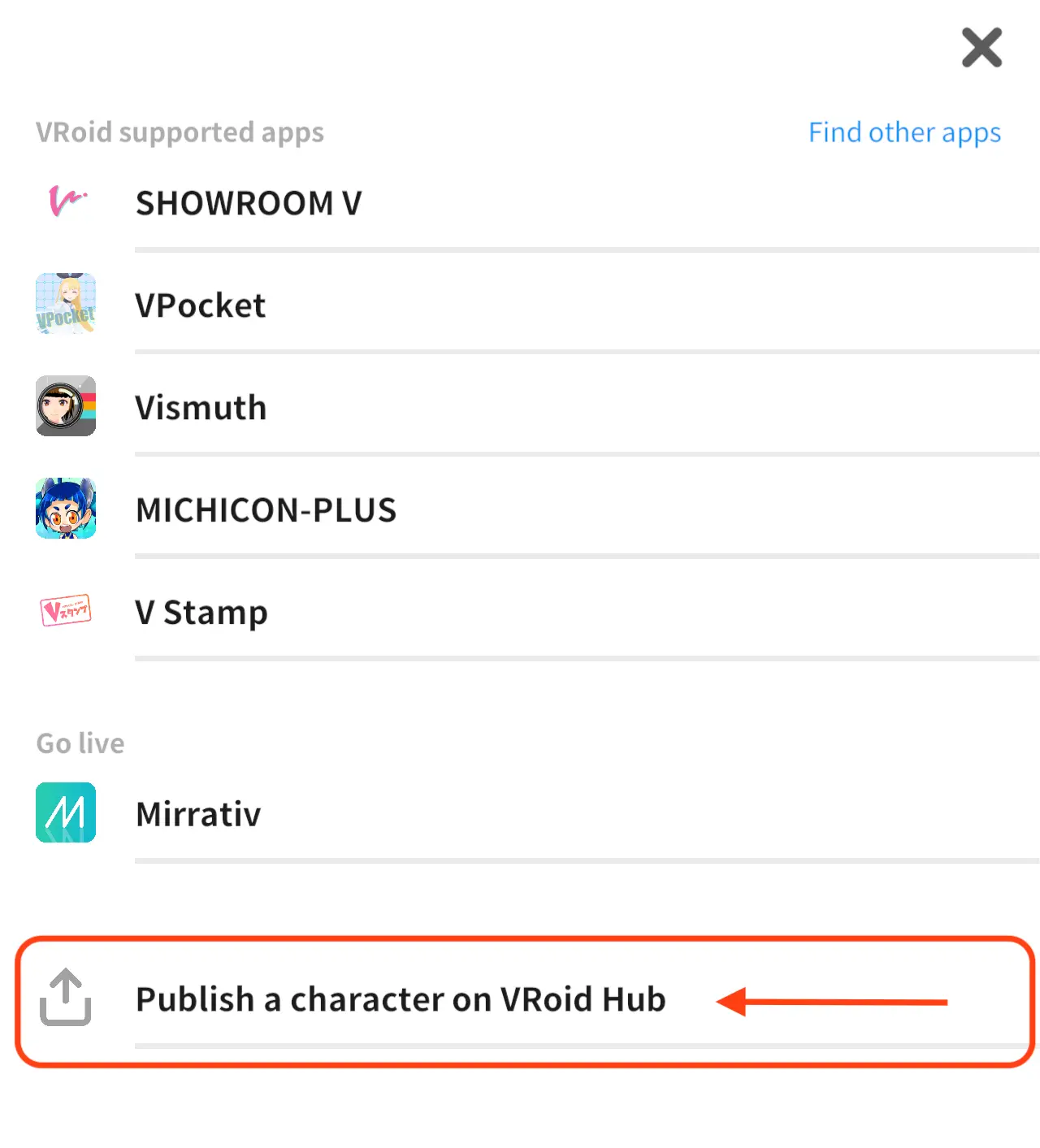
要匯出模型,需要先發佈到VRoid Hub。
5
Step 06
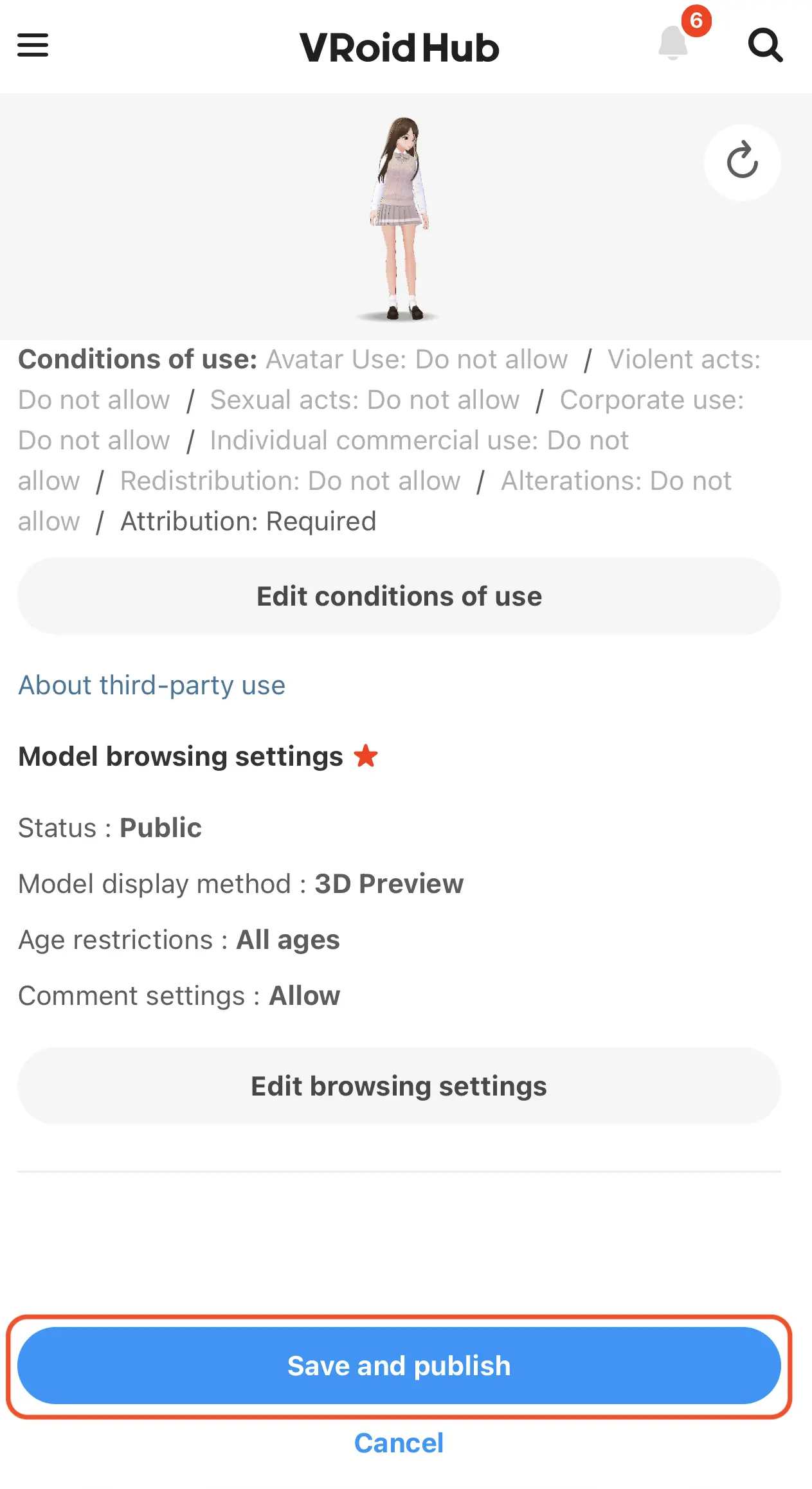
儲存並發佈
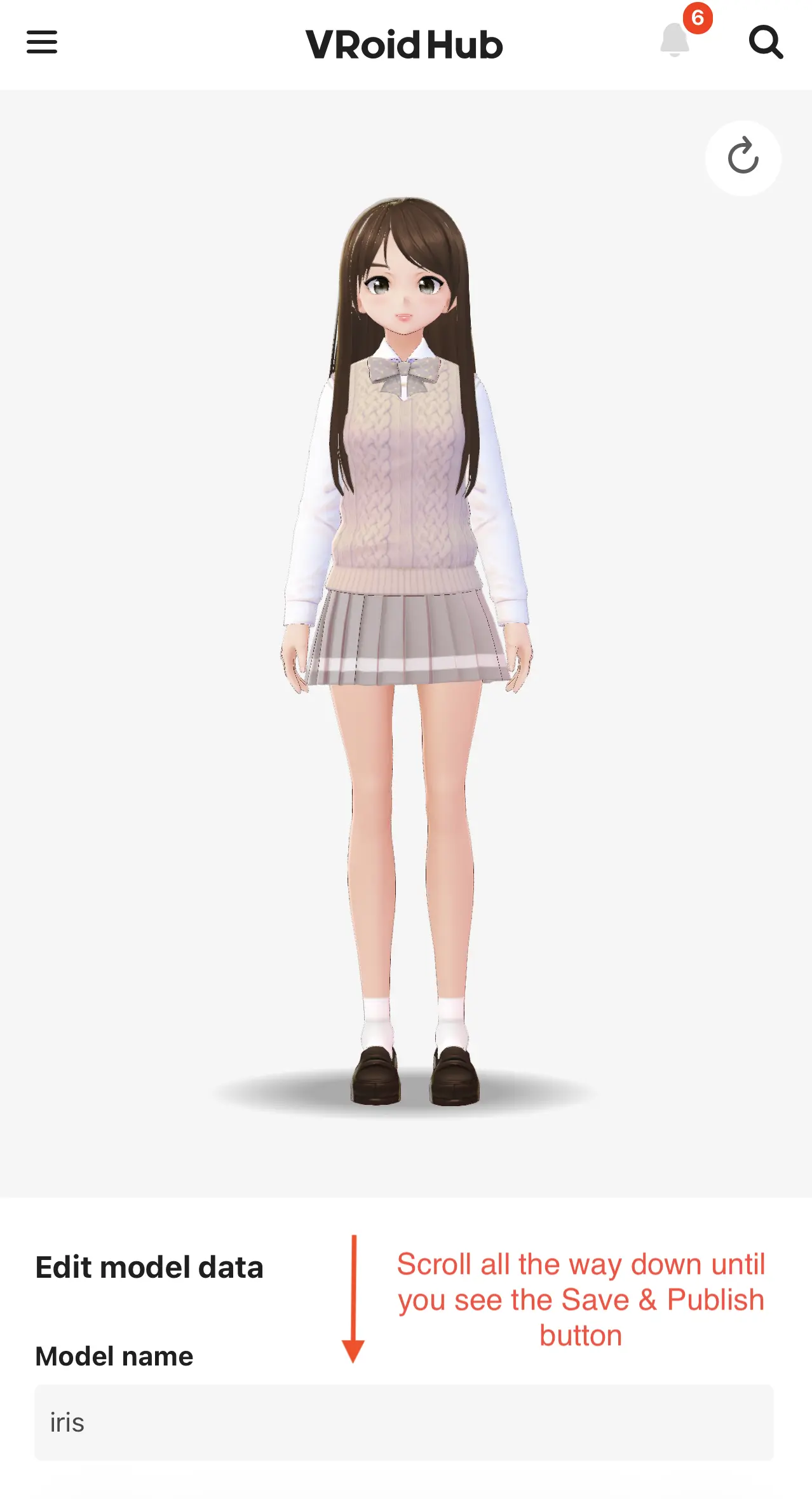
捲動到「儲存並發佈」按鈕並點擊。
不用擔心可見性設定 — 之後可以更改。
6
Step 07
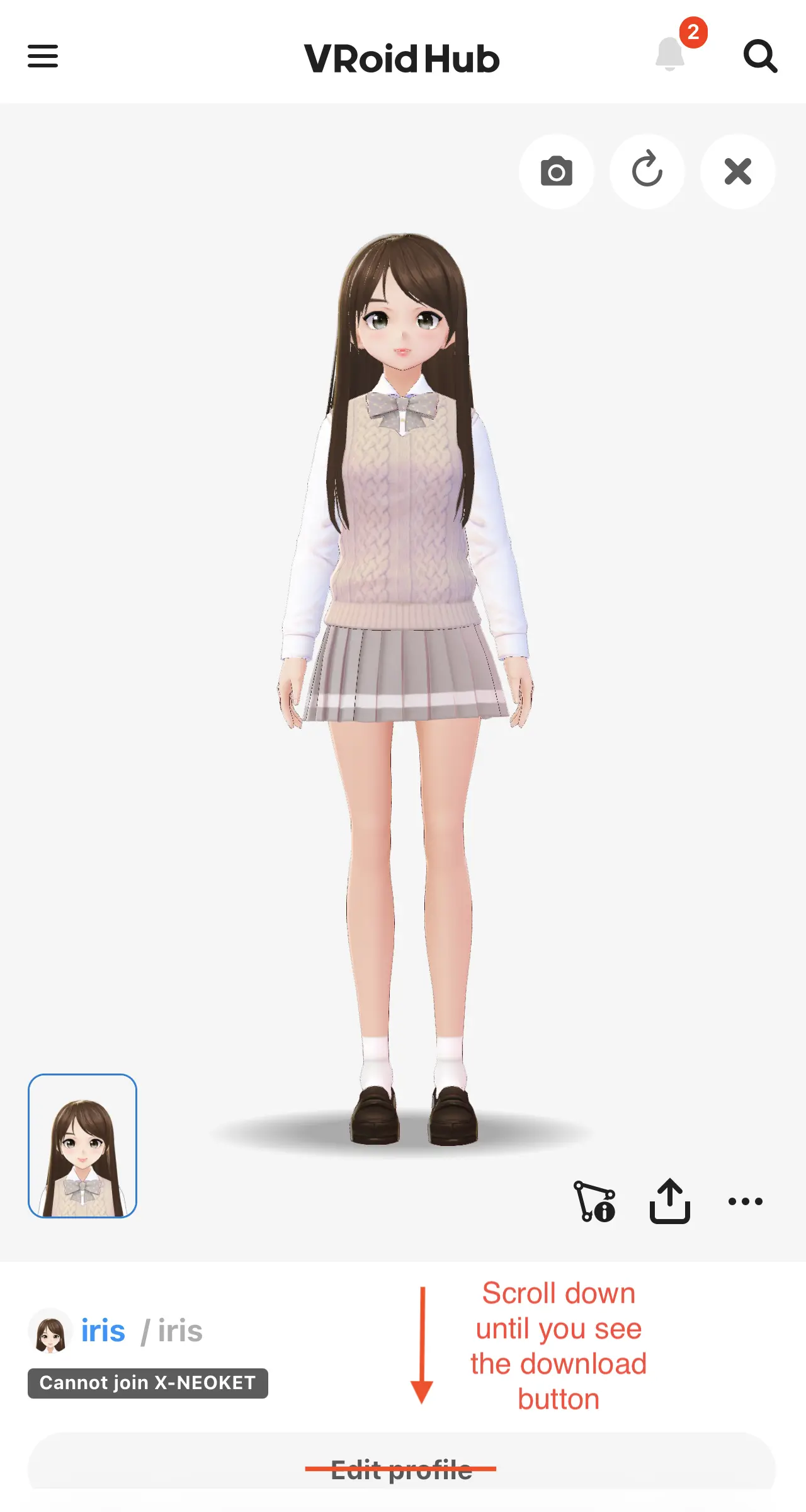
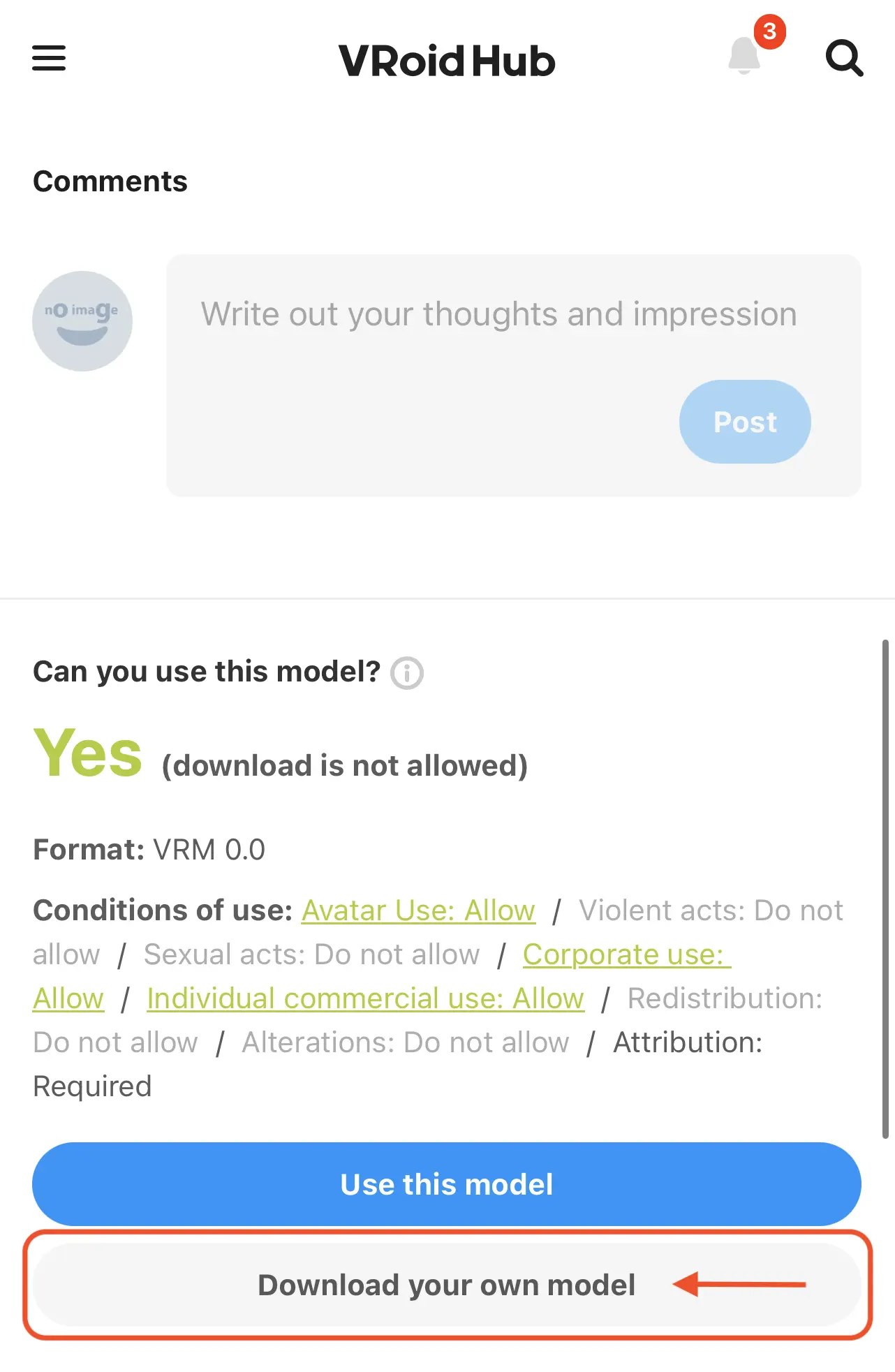
下載你的模型
發佈後,在VRoid Hub模型頁面找到「下載你的模型」按鈕。
7
Step 08
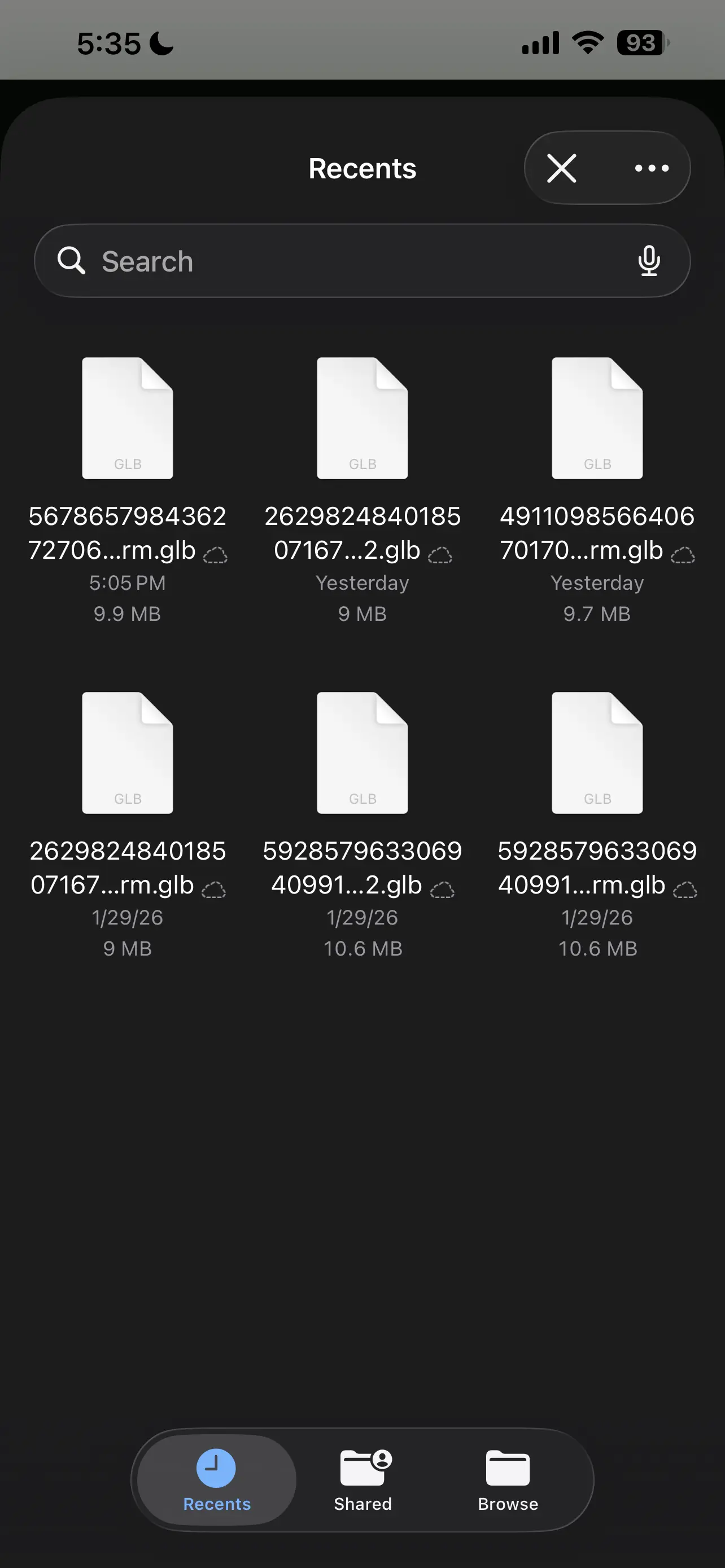
重新命名檔案
將檔案重新命名為容易識別的名字 — 如「sakura_v2.vrm」。
8
Step 09
上傳到Ami
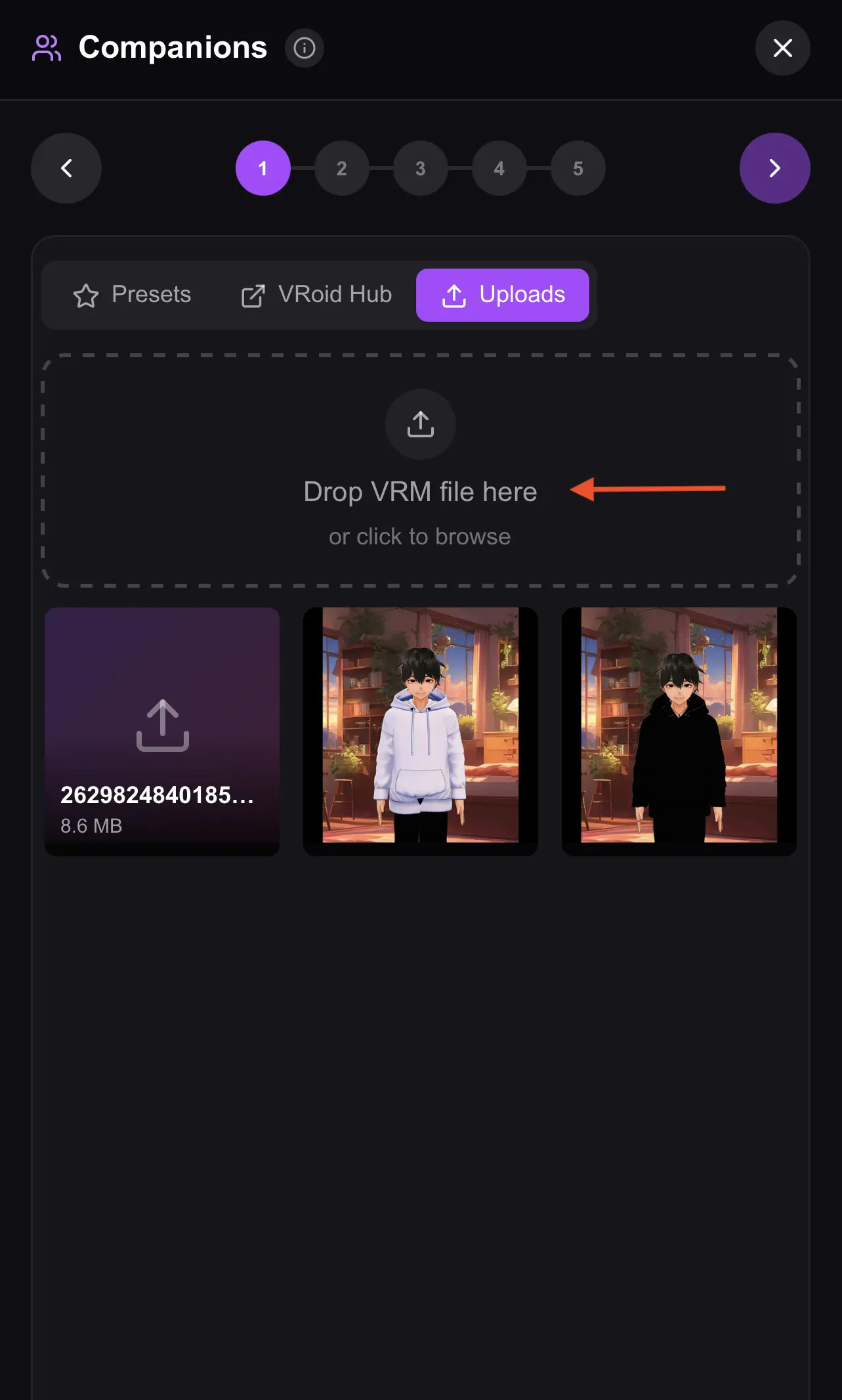
開啟Ami,進入模型選擇步驟。切換到上傳標籤,拖入你的檔案。
9
Step 10
完成!
模型自動選擇並準備就緒。你的自訂角色現在是Ami的一部分了!
桌面端
用VRoid Studio建立並上傳
使用全功能桌面應用程式獲得最大創作控制。
0
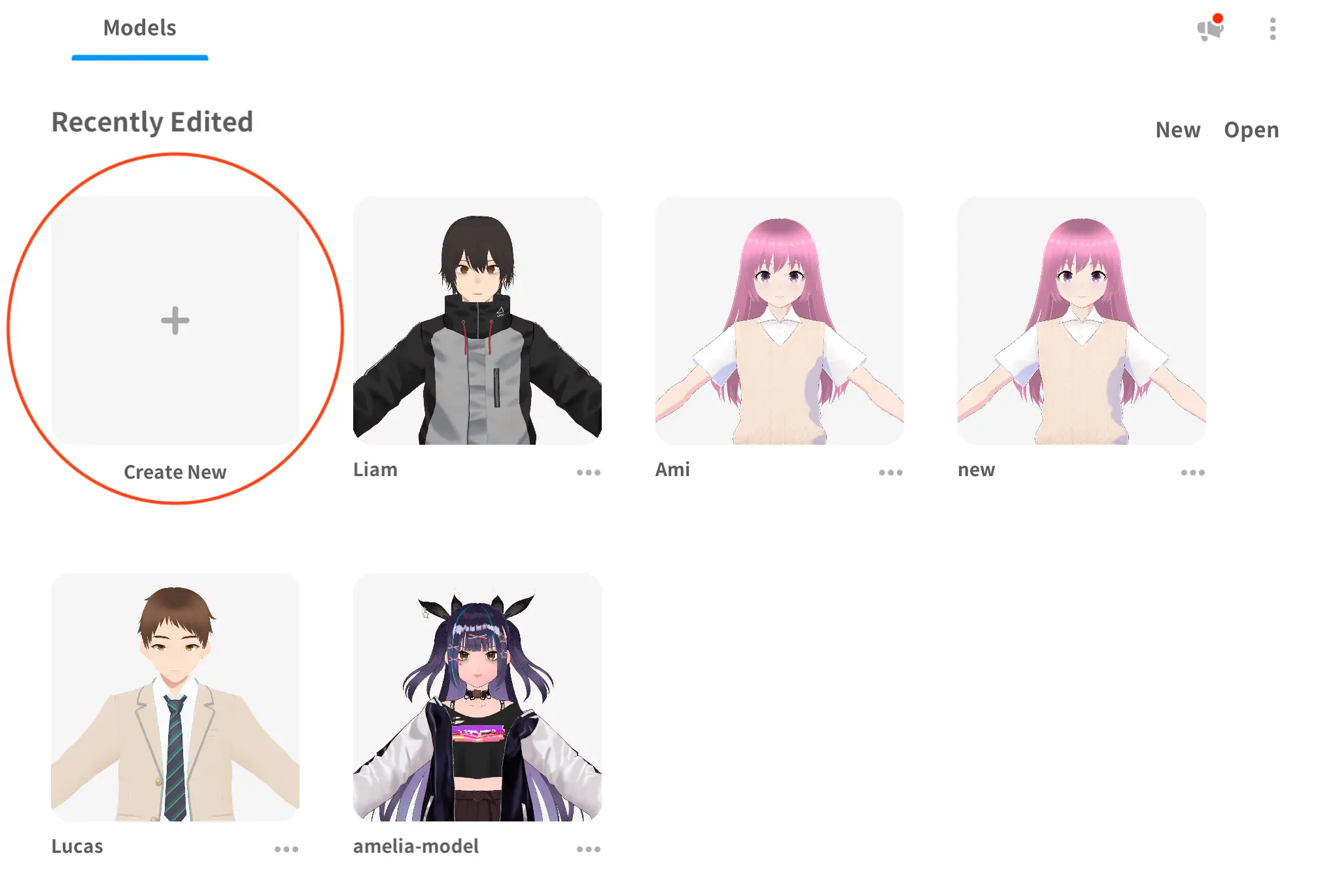
Step 01
下載VRoid Studio
從官網下載桌面應用程式。Windows和macOS免費。
VRoid Studio比行動版提供更多控制。
1
Step 02
建立帳號
用pixiv帳號登入或註冊新帳號。
2
Step 03
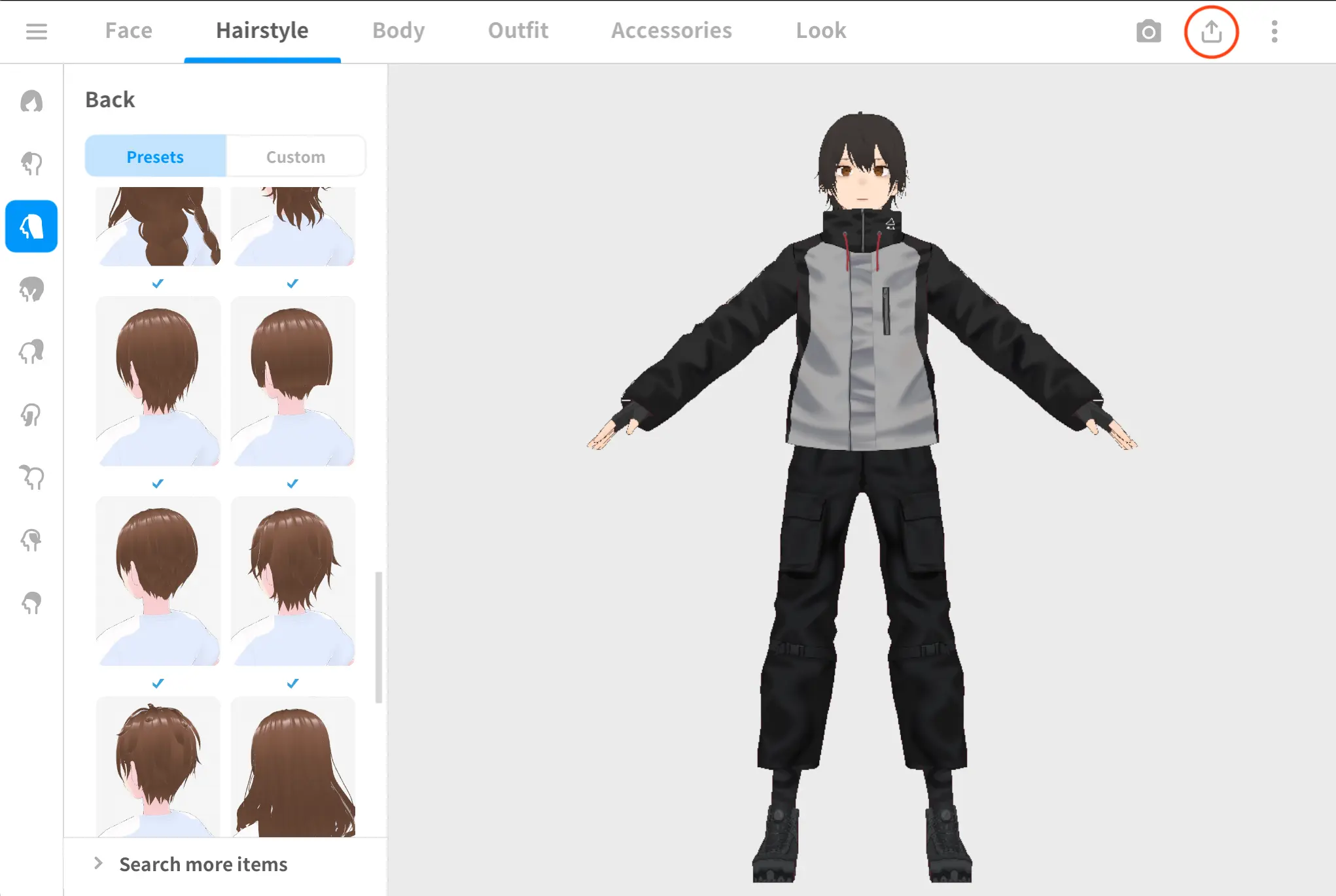
設計你的角色
在臉型、髮型、身體、服裝、配飾和外觀標籤間切換。
使用紋理編輯器匯入自訂設計。
3
Step 04
匯出為VRM
點擊右上角匯出圖示。
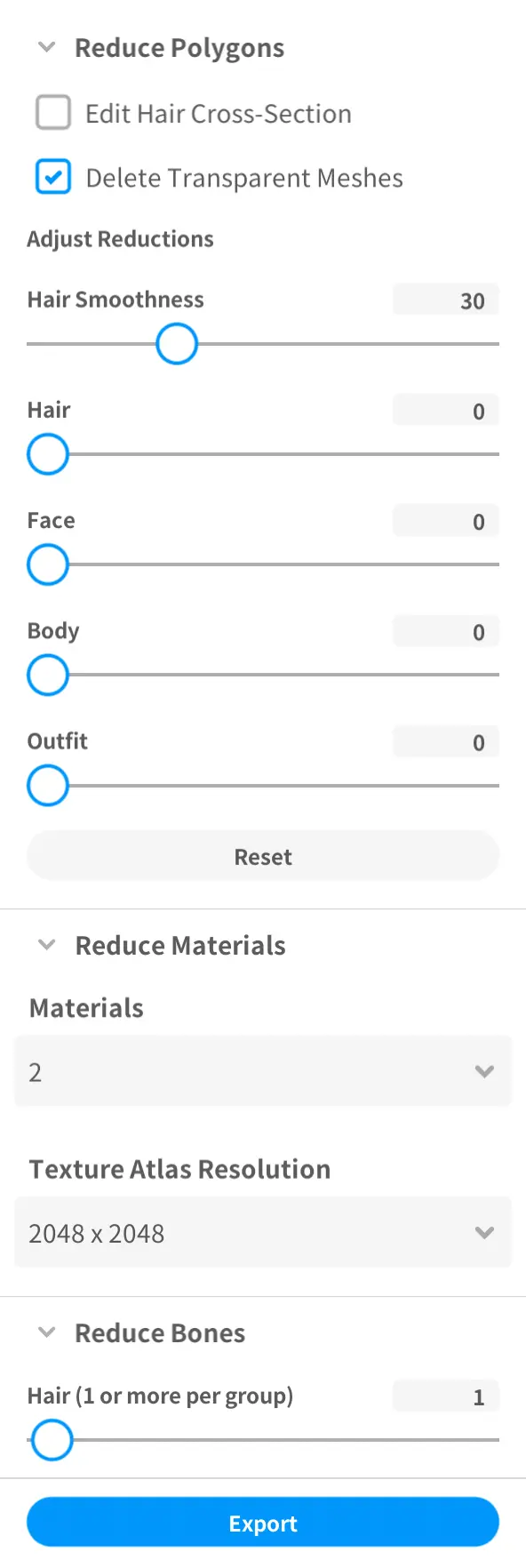
為了在Ami中獲得最佳效能,使用多邊形減少滑桿。
4
Step 05
命名檔案
用描述性名稱儲存.vrm檔案。
5
Step 06
上傳到Ami
切換到上傳標籤,將.vrm檔案拖入上傳區域。
6
Step 07
賦予生命
模型載入並自動選擇。開始對話,讓你的作品活起來!