
สร้างและอัปโหลดตัวละคร VRoid
ออกแบบตัวละคร 3D ด้วย VRoid และทำให้มีชีวิตใน Ami
สร้างด้วย VRoid Mobile
ออกแบบตัวละครบนโทรศัพท์
ดาวน์โหลด VRoid Mobile
รับ VRoid Mobile ฟรีจาก App Store หรือ Google Play
ค้นหา "VRoid Mobile" — โดย pixiv Inc.
เข้าสู่ระบบและสร้างตัวละคร
เข้าสู่ระบบด้วยบัญชี pixiv แตะไอคอนตัวละครแล้วกด +
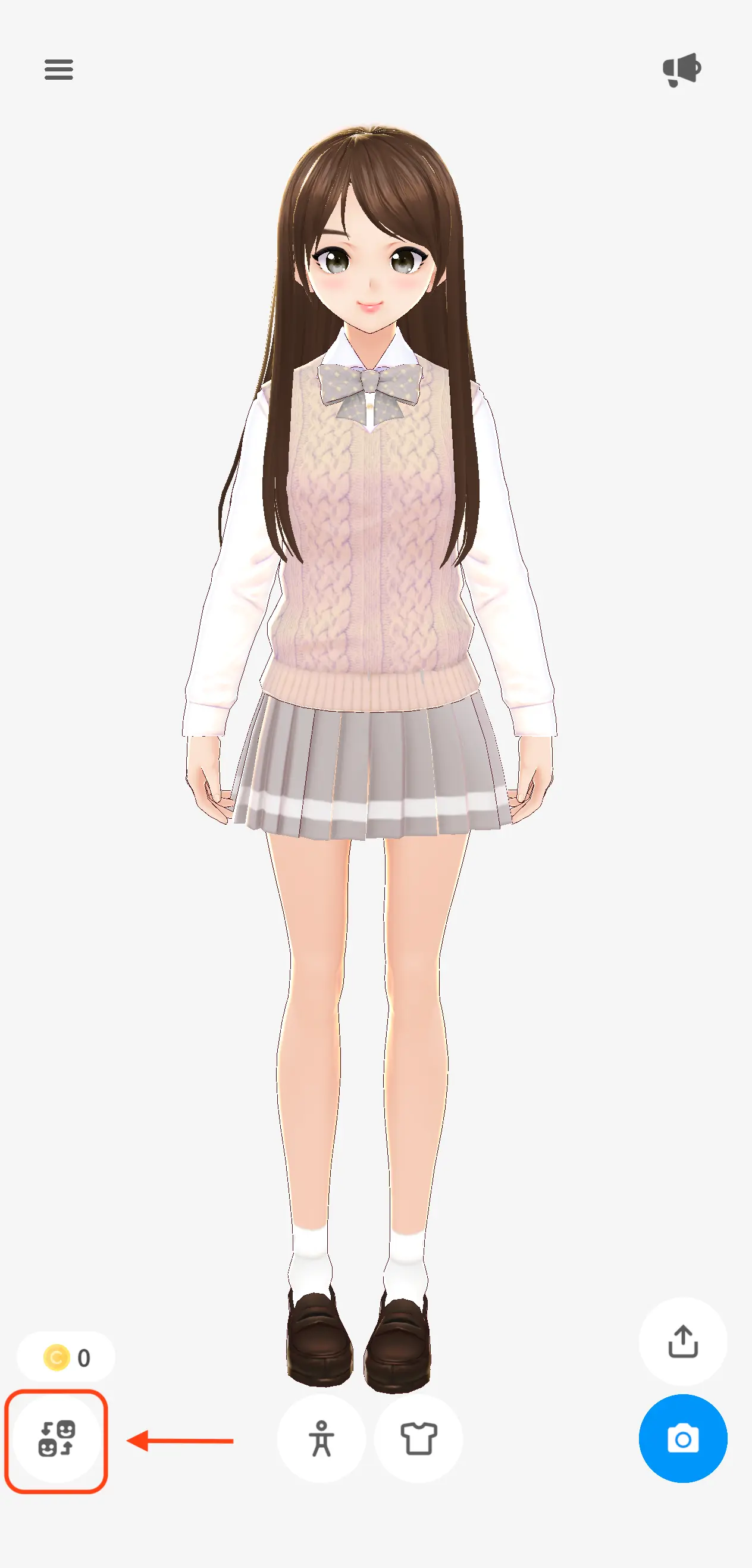

ออกแบบตัวละคร
สนุกไปกับชุดตัว เสื้อผ้า และอุปกรณ์เสริม
การปรับเล็กน้อยสร้างความแตกต่างใหญ่

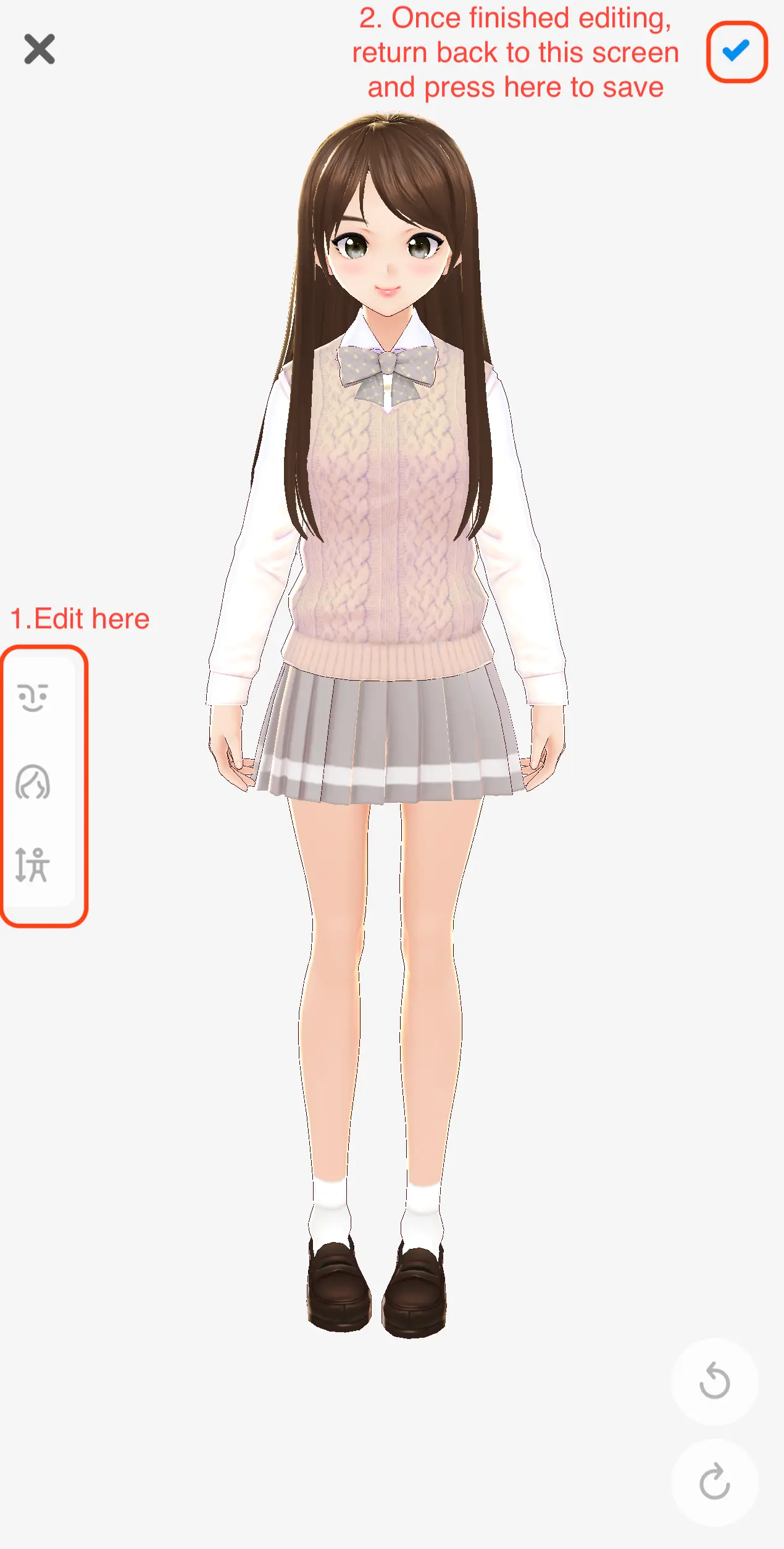
แก้ไขและบันทึก
ใช้เครื่องมือแก้ไขปรับแต่ง แตะเครื่องหมายถูกเพื่อบันทึก
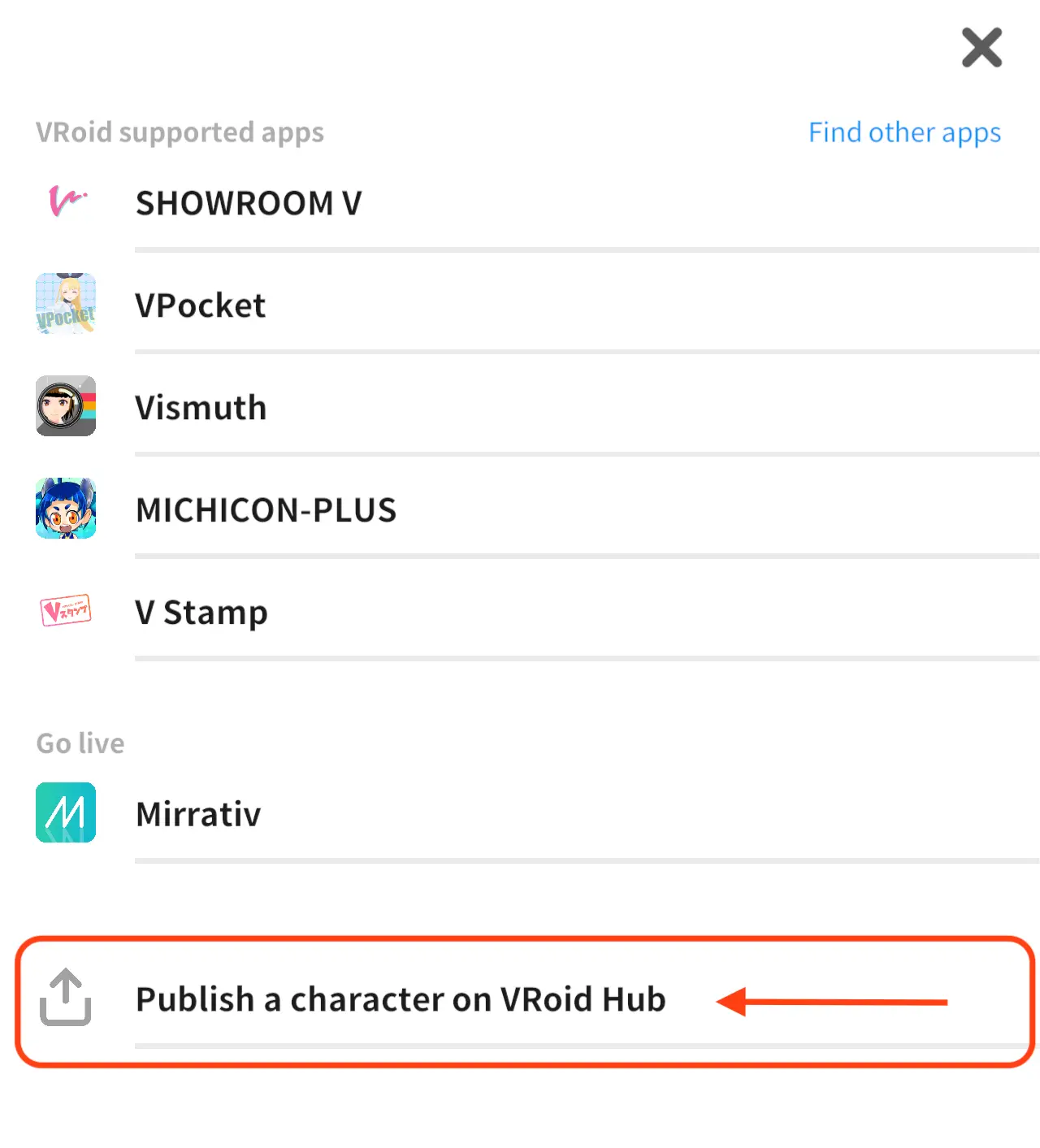
เผยแพร่ไปยัง VRoid Hub
เผยแพร่บน VRoid Hub เพื่อส่งออกโมเดล
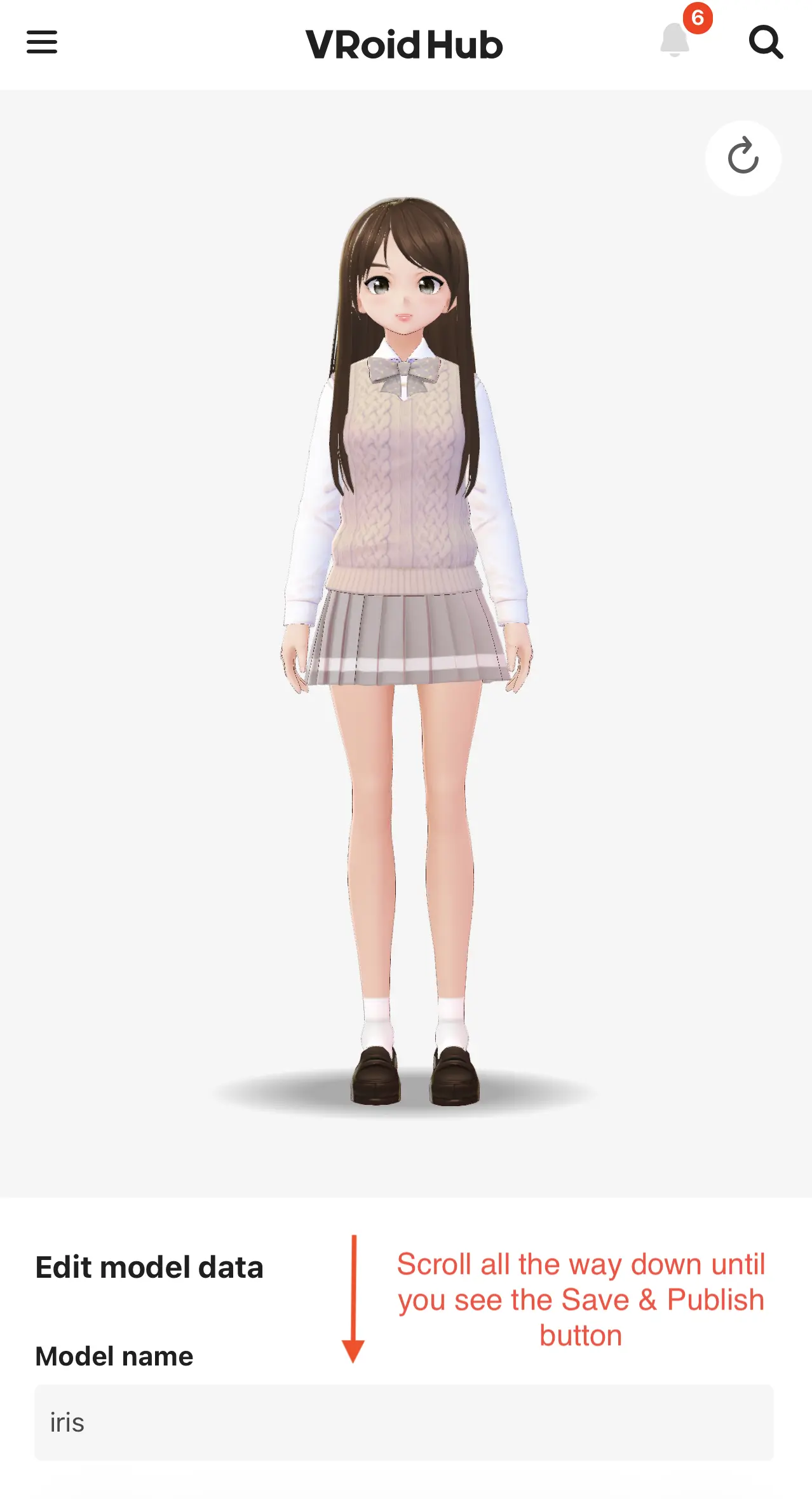
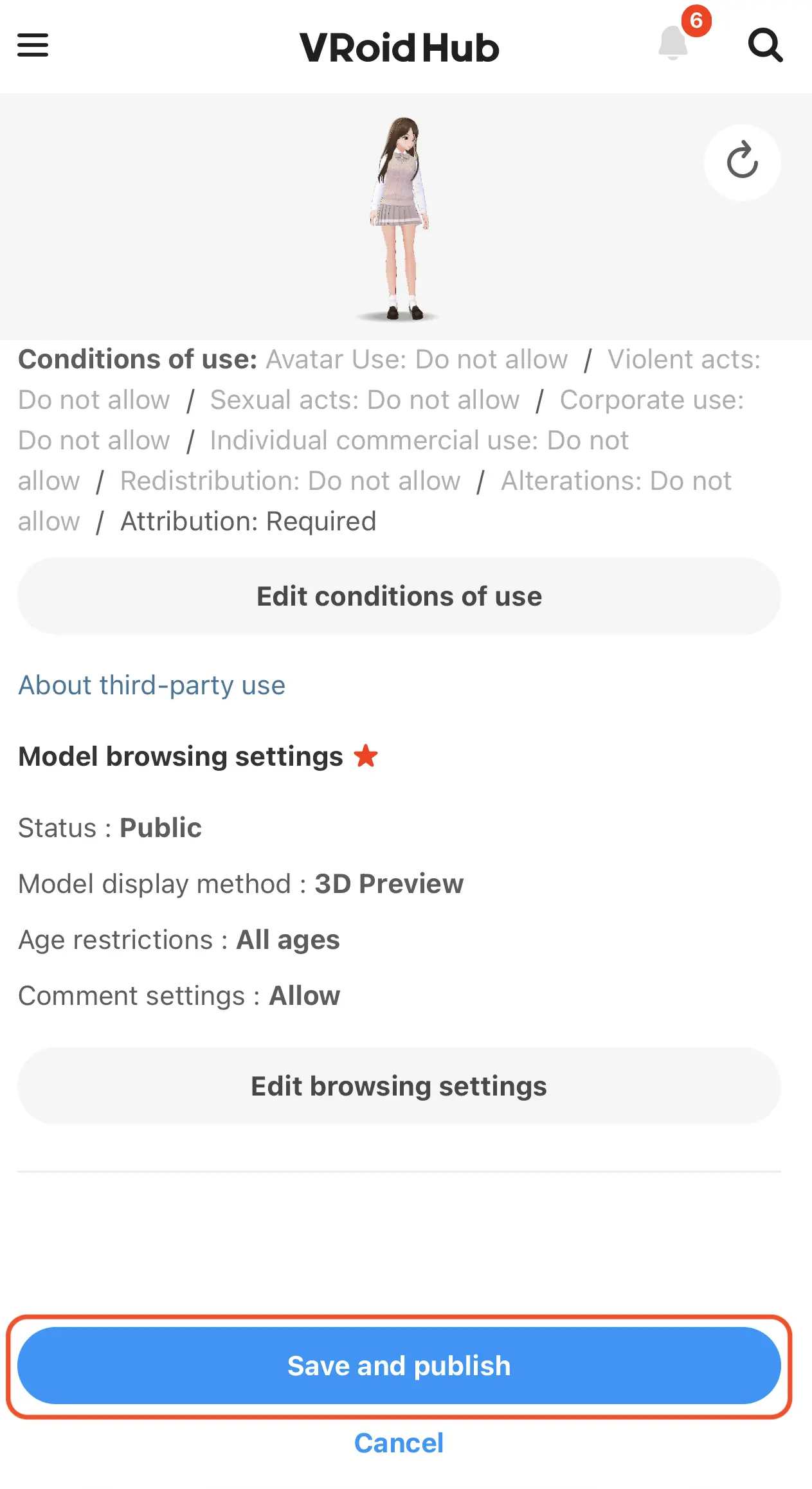
บันทึกและเผยแพร่
เลื่อนไปที่ปุ่ม "บันทึกและเผยแพร่"
ตั้งค่าการมองเห็นเปลี่ยนได้ภายหลัง
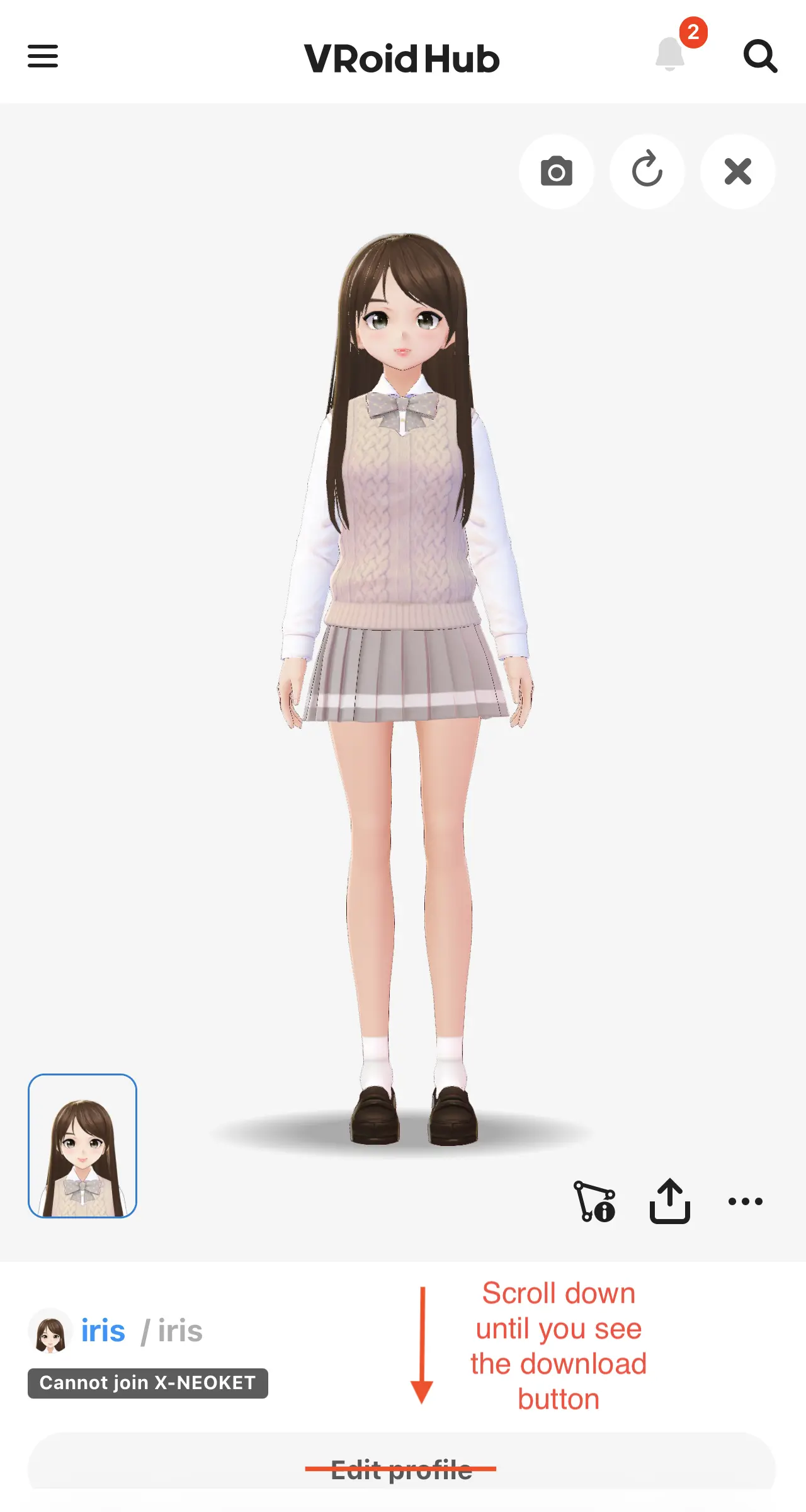
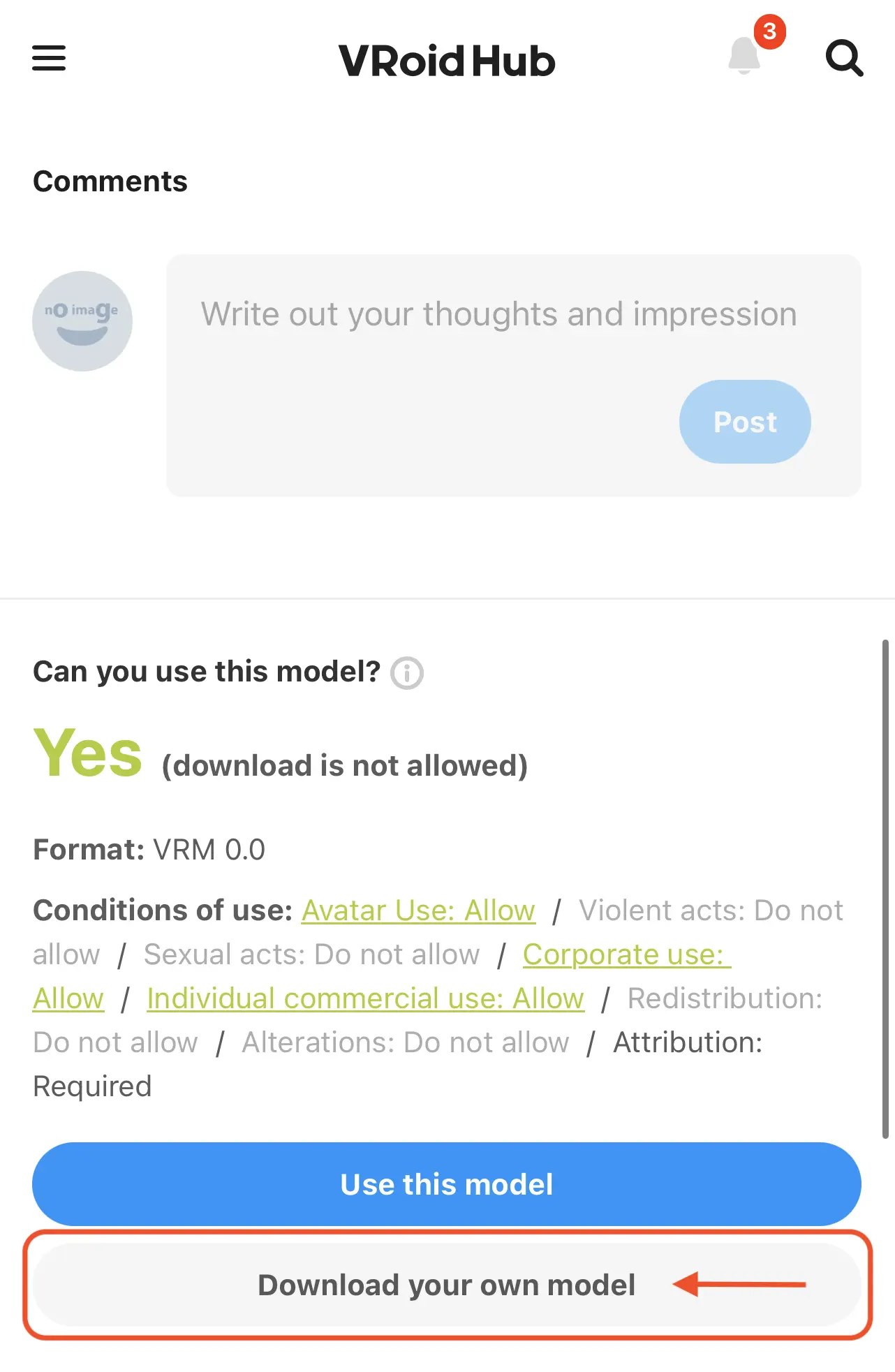
ดาวน์โหลดโมเดล
หาปุ่ม "ดาวน์โหลดโมเดล" บนหน้า VRoid Hub
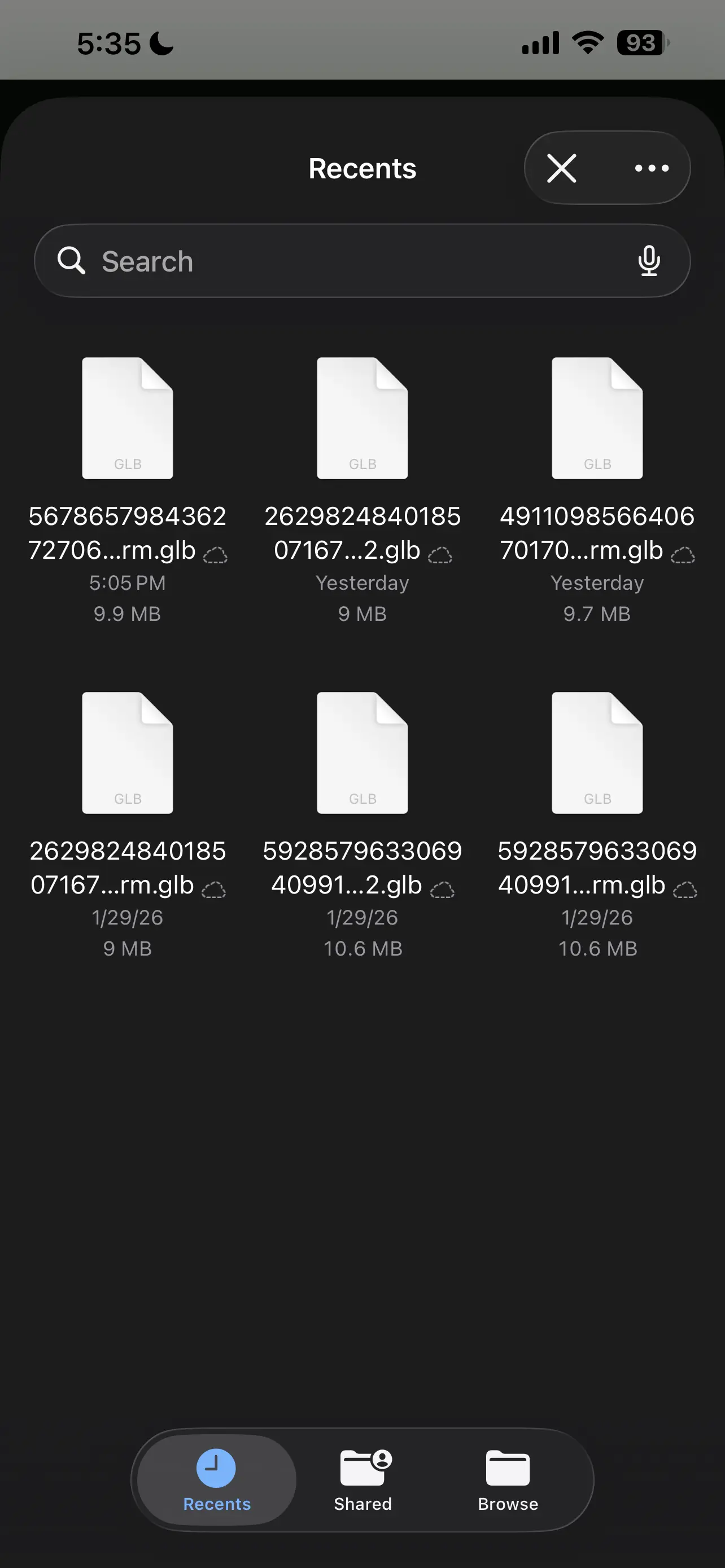
เปลี่ยนชื่อไฟล์
เปลี่ยนเป็นชื่อที่จำได้ เช่น "sakura_v2.vrm"
อัปโหลดไปยัง Ami
เปิด Ami ไปที่เลือกโมเดล สลับไปแท็บอัปโหลดแล้วลากไฟล์
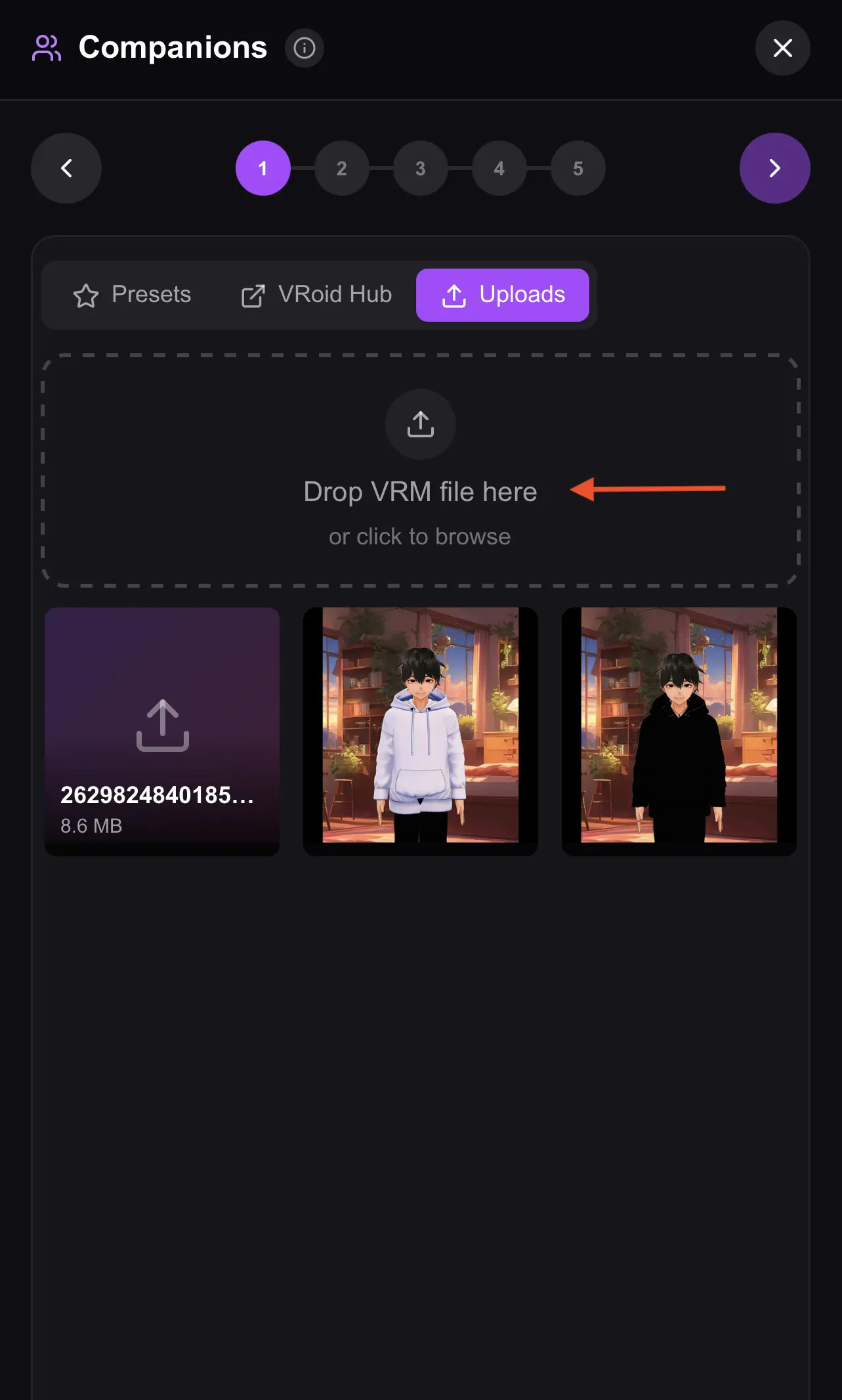
เสร็จแล้ว!
โมเดลจะถูกเลือกอัตโนมัติ ตัวละครของคุณเป็นส่วนหนึ่งของ Ami แล้ว!
สร้างด้วย VRoid Studio
ใช้แอปเดสก์ท็อปเต็มรูปแบบ
ดาวน์โหลด VRoid Studio
ดาวน์โหลดจากเว็บไซต์อย่างเป็นทางการ ฟรีสำหรับ Windows และ macOS
ควบคุมได้มากกว่าเวอร์ชันมือถือ
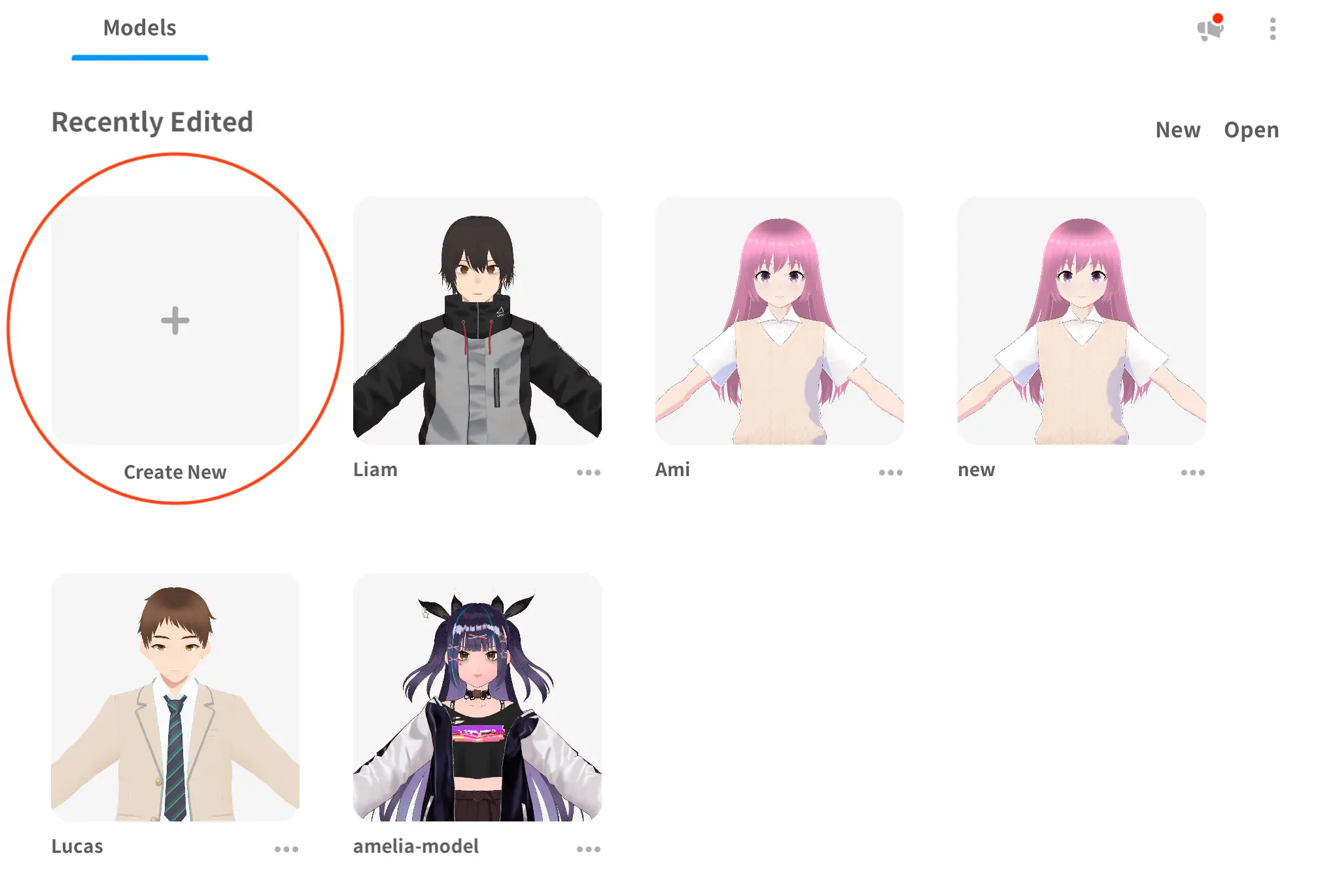
สร้างบัญชี
เข้าสู่ระบบด้วยบัญชี pixiv
ออกแบบตัวละคร
นำทางแท็บใบหน้า ทรงผม ร่างกาย ชุด อุปกรณ์เสริม
ใช้ตัวแก้ไขเท็กซ์เจอร์สำหรับดีไซน์กำหนดเอง
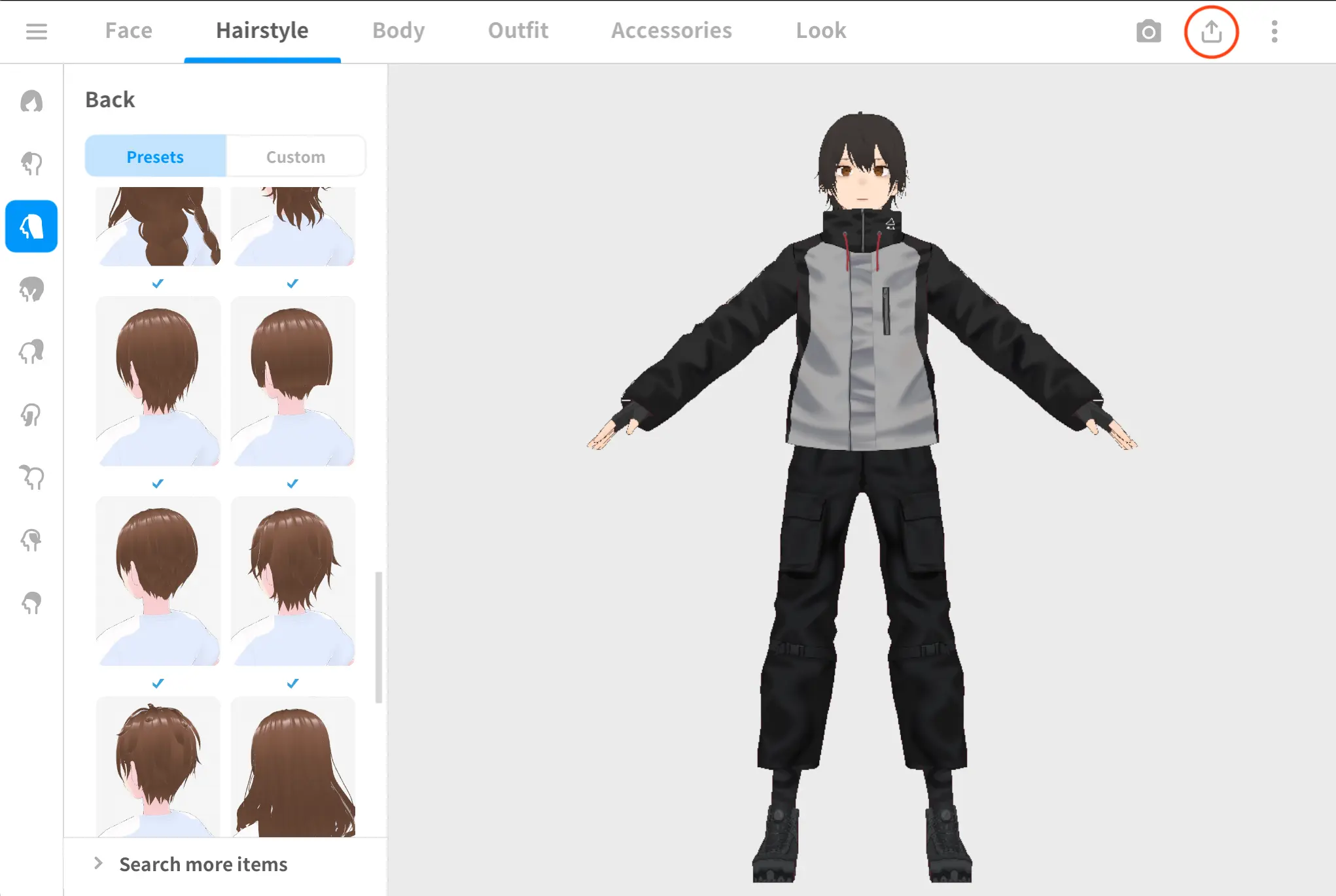
ส่งออกเป็น VRM
คลิกไอคอนส่งออก
ใช้การลดโพลิกอนเพื่อประสิทธิภาพที่ดี
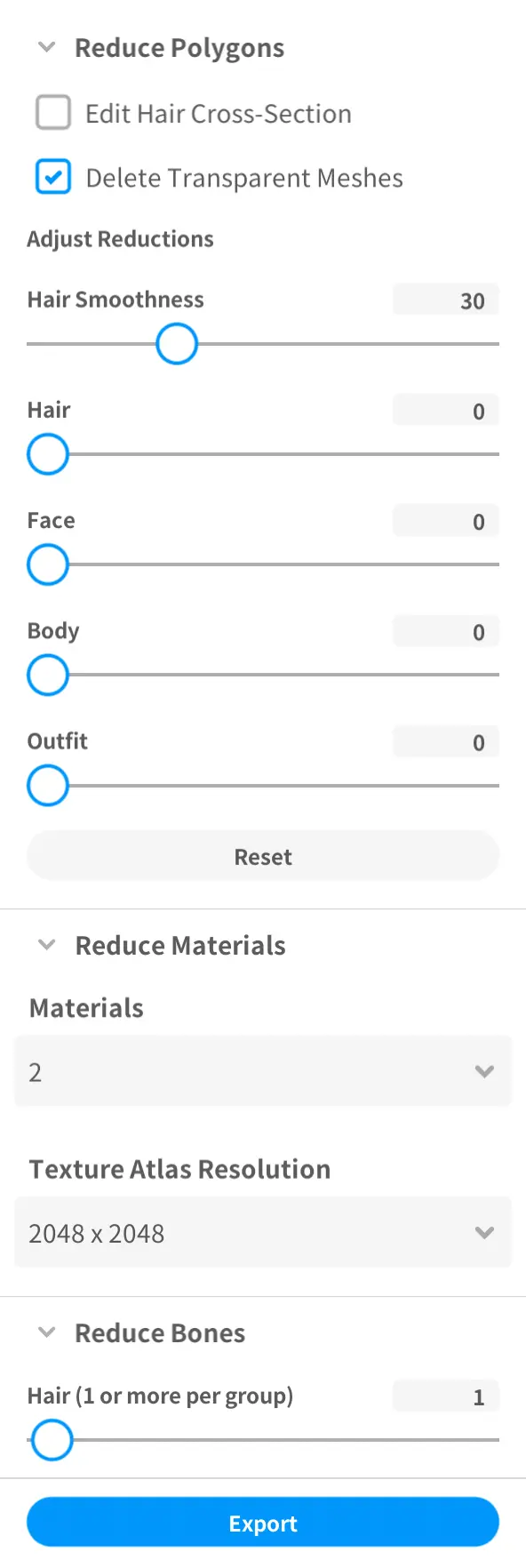
ตั้งชื่อไฟล์
บันทึก .vrm ด้วยชื่อที่อธิบาย
อัปโหลดไปยัง Ami
ลากไฟล์ .vrm ไปยังพื้นที่อัปโหลด
ทำให้มีชีวิต
โมเดลโหลดและเลือกอัตโนมัติ เริ่มสนทนา!