
所有指南
创建并上传你的VRoid角色
用VRoid设计3D角色,在Ami中赋予它生命。
移动端
用VRoid Mobile创建并上传
在手机上设计角色,几步即可带入Ami。
0
Step 01
下载VRoid Mobile
在App Store或Google Play免费下载VRoid Mobile。
在应用商店搜索"VRoid Mobile" — pixiv Inc.出品。
1
Step 02
登录并创建角色
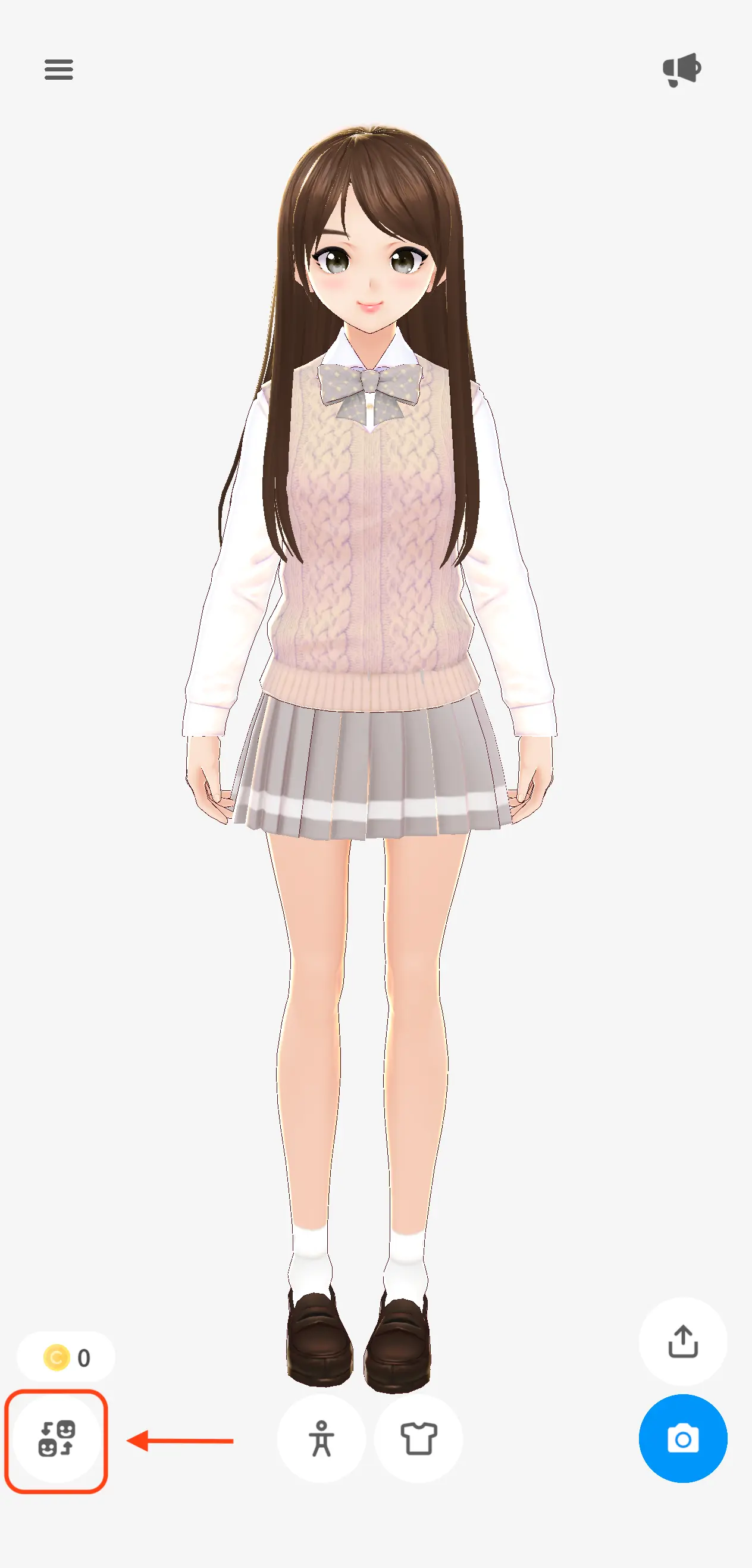
用pixiv账号登录。点击左下角角色图标,然后按+按钮开始新模型。

2
Step 03
设计你的角色
这是有趣的部分!浏览身体套装、上装、下装、连衣裙和配饰。
小调整带来大改变。

3
Step 04
编辑并保存
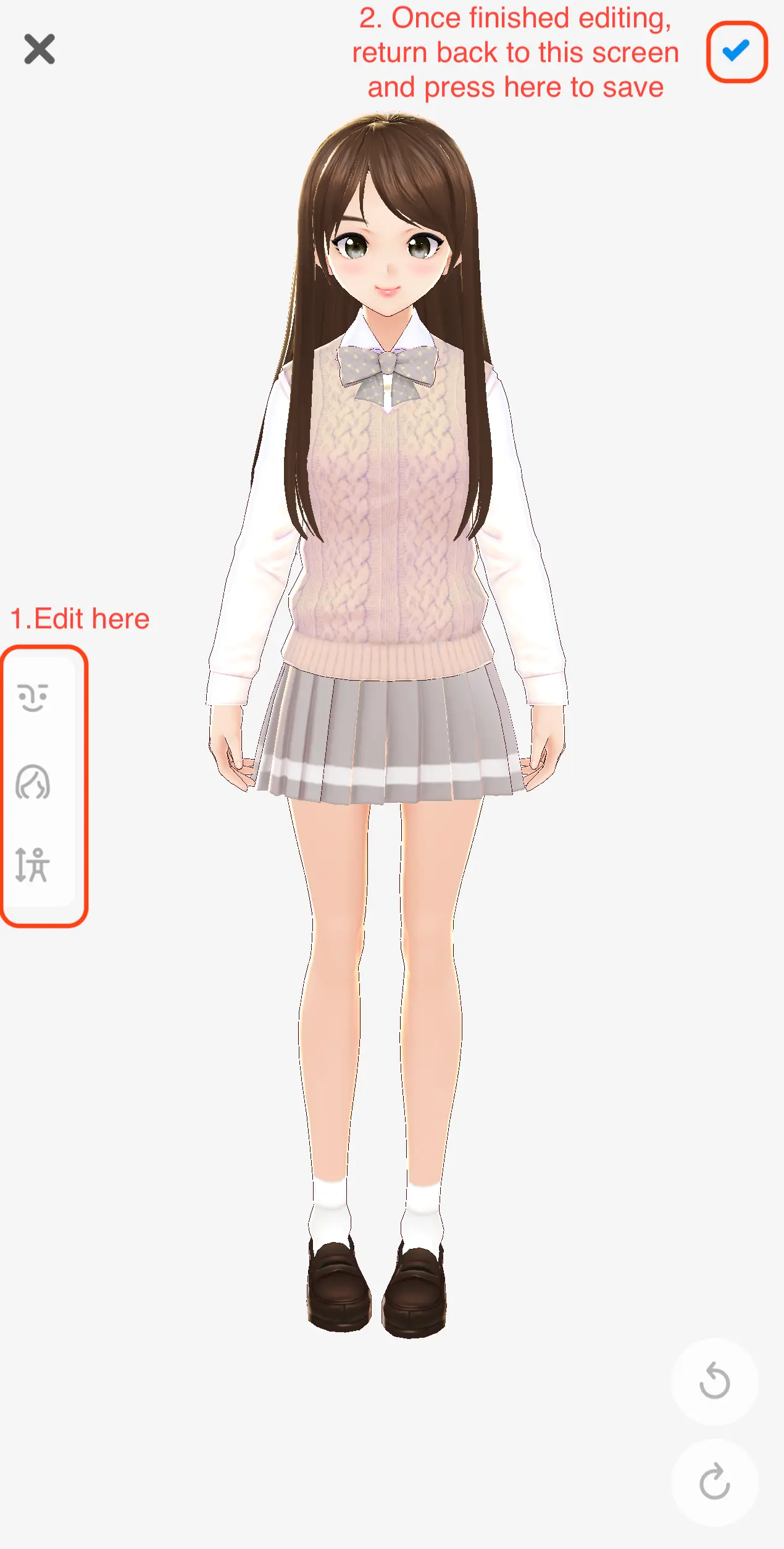
使用左侧编辑工具微调。满意后点击右上角勾号保存。
4
Step 05
发布到VRoid Hub
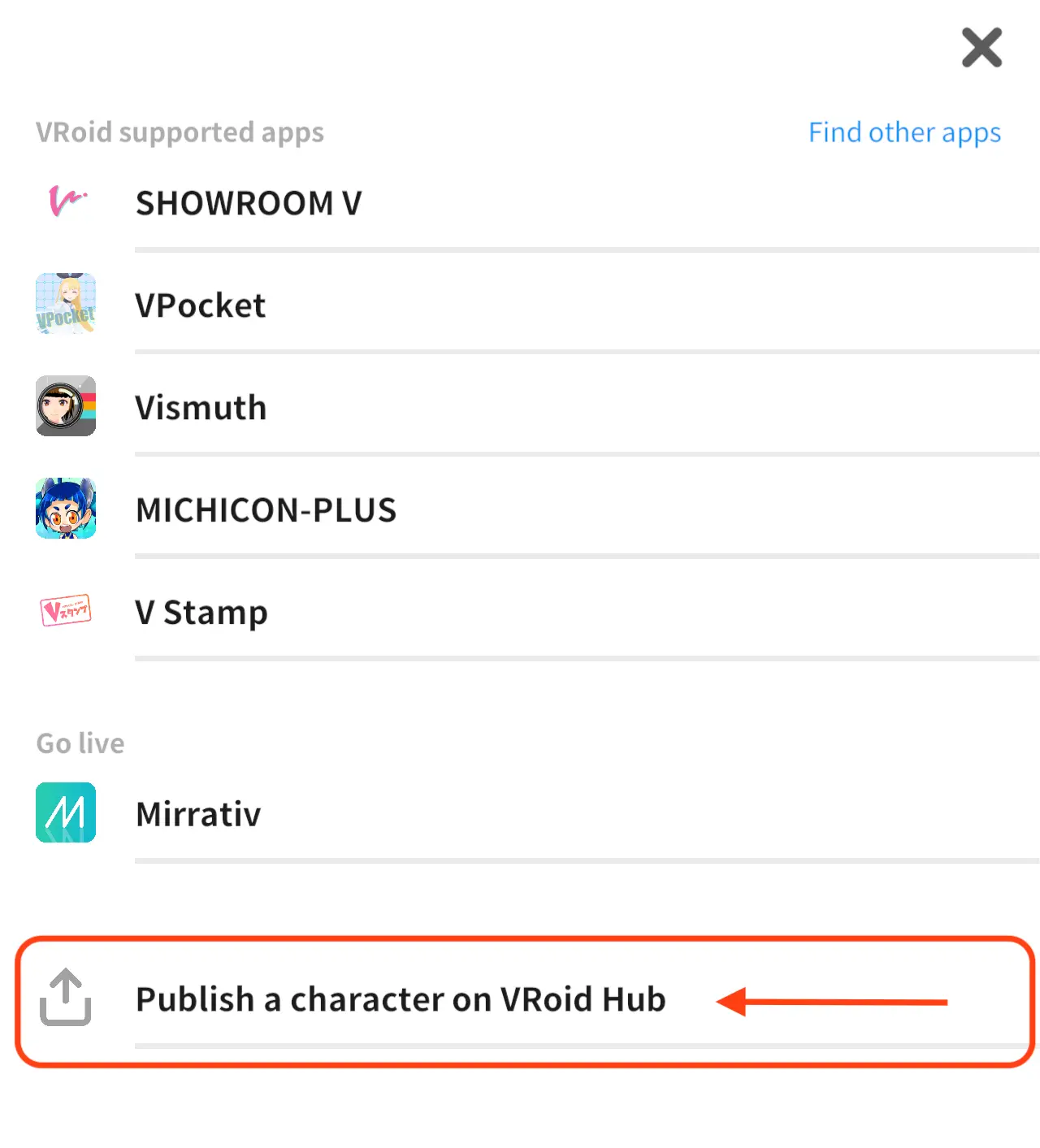
要导出模型,需要先发布到VRoid Hub。
5
Step 06
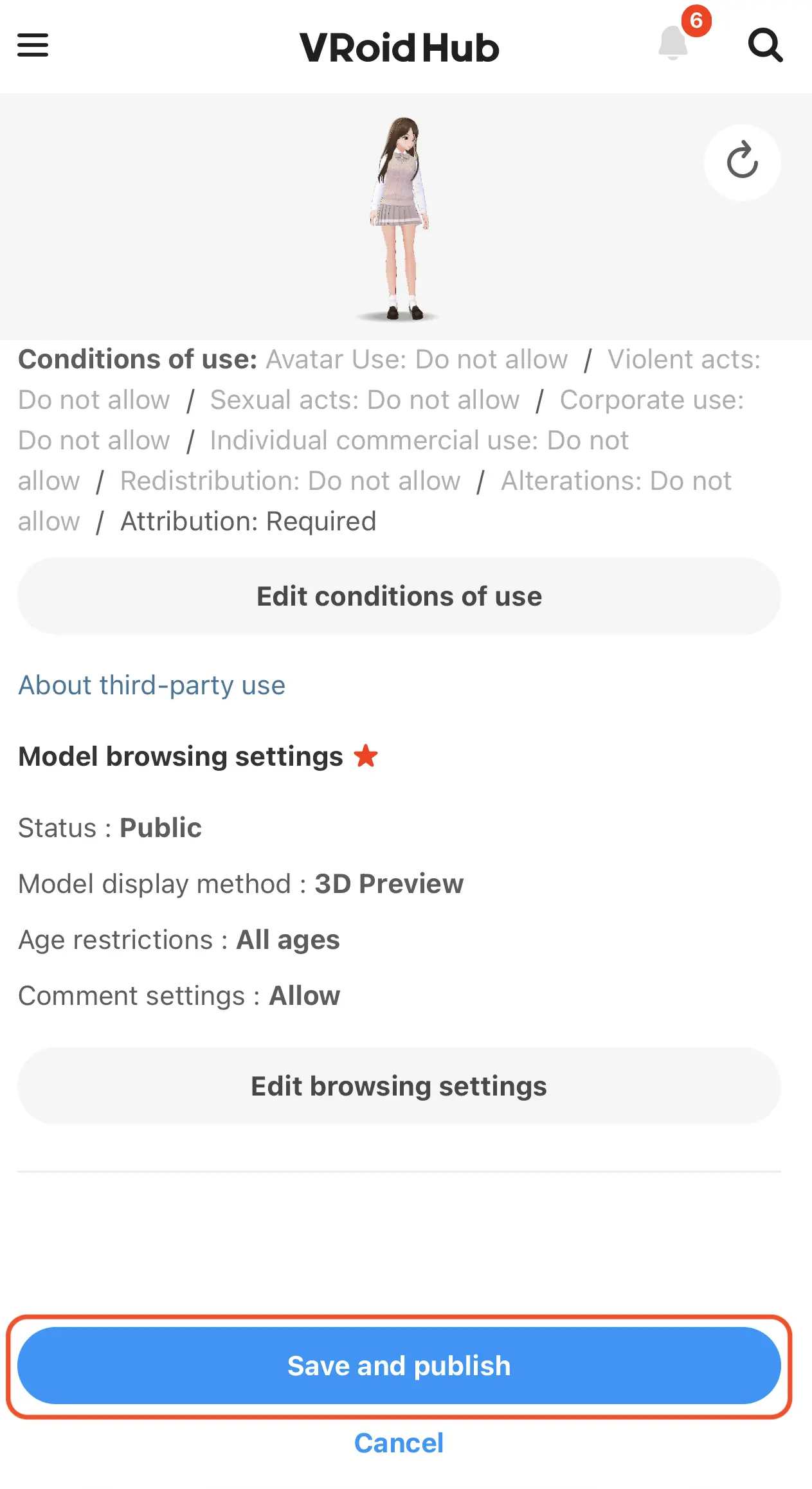
保存并发布
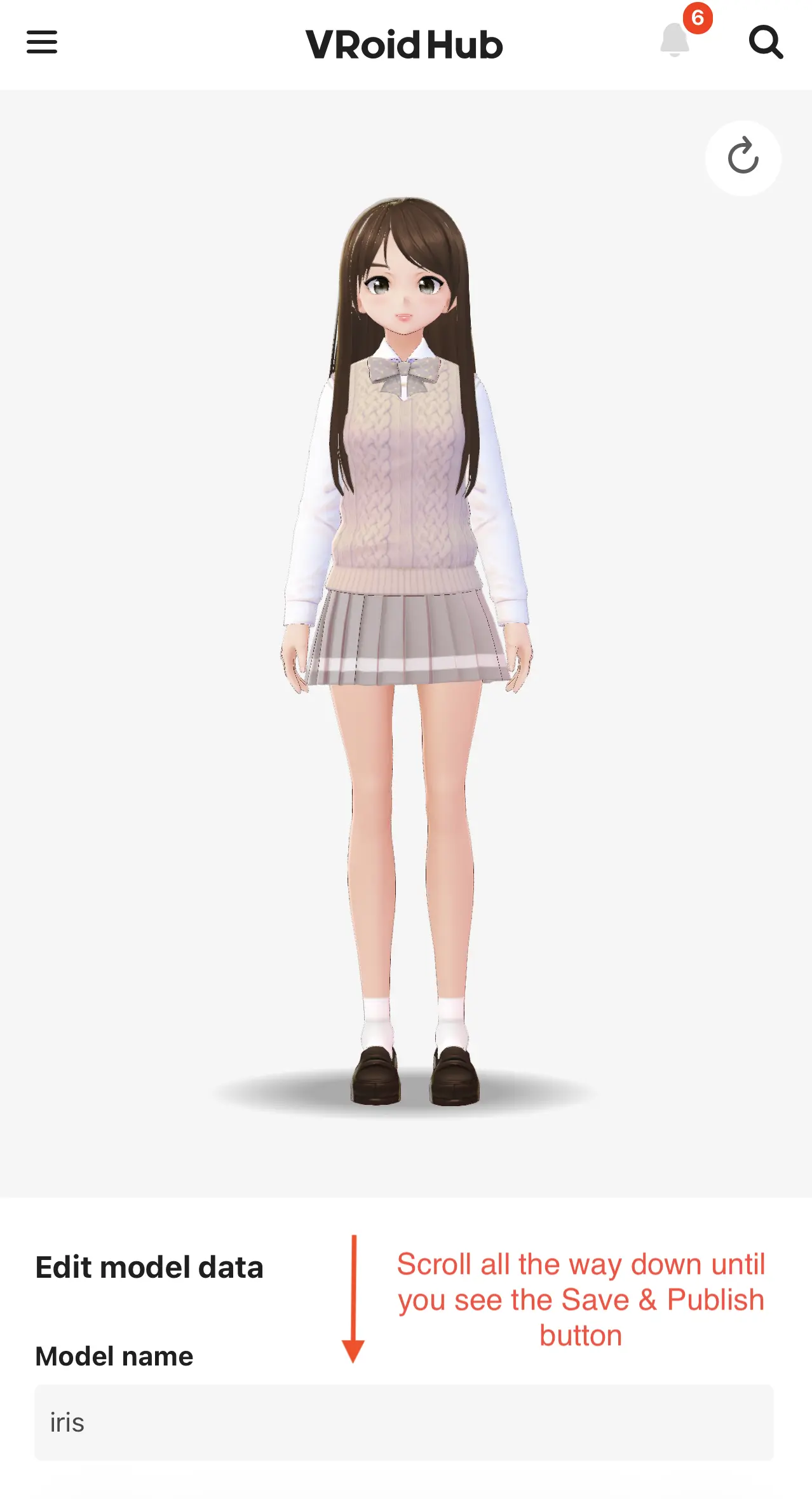
滚动到"保存并发布"按钮并点击。
不用担心可见性设置 — 之后可以更改。
6
Step 07
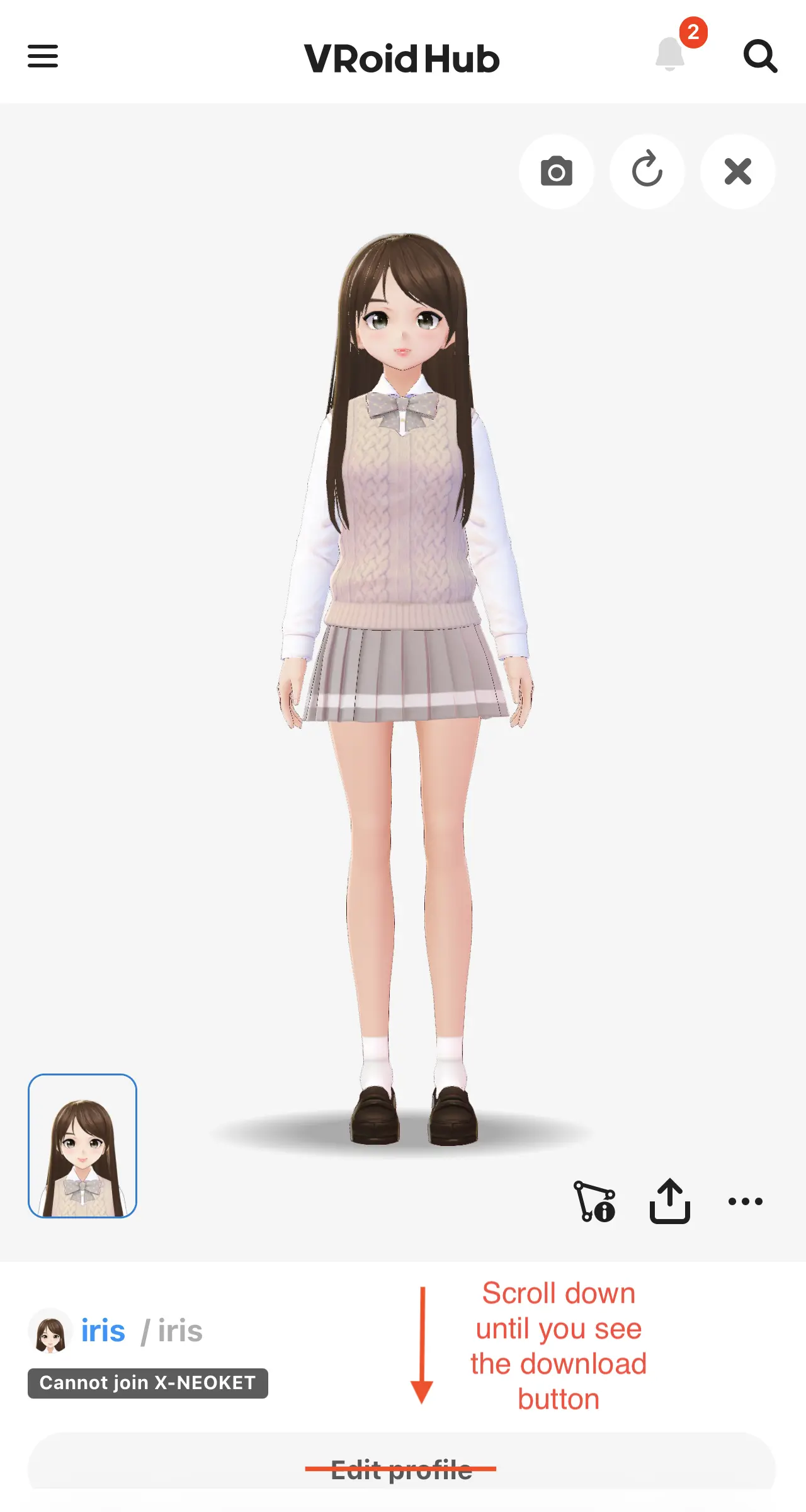
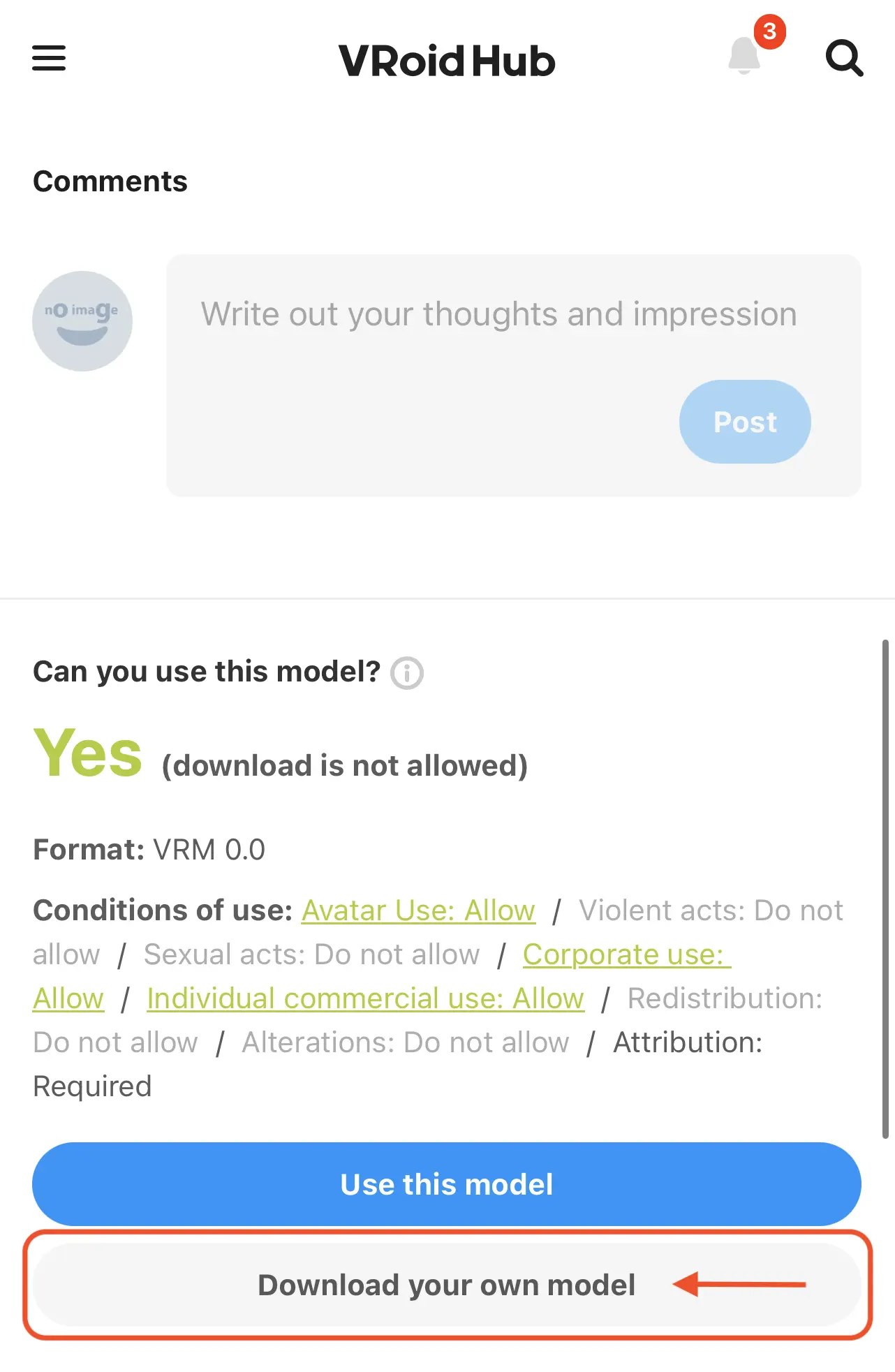
下载你的模型
发布后,在VRoid Hub模型页面找到"下载你的模型"按钮。
7
Step 08
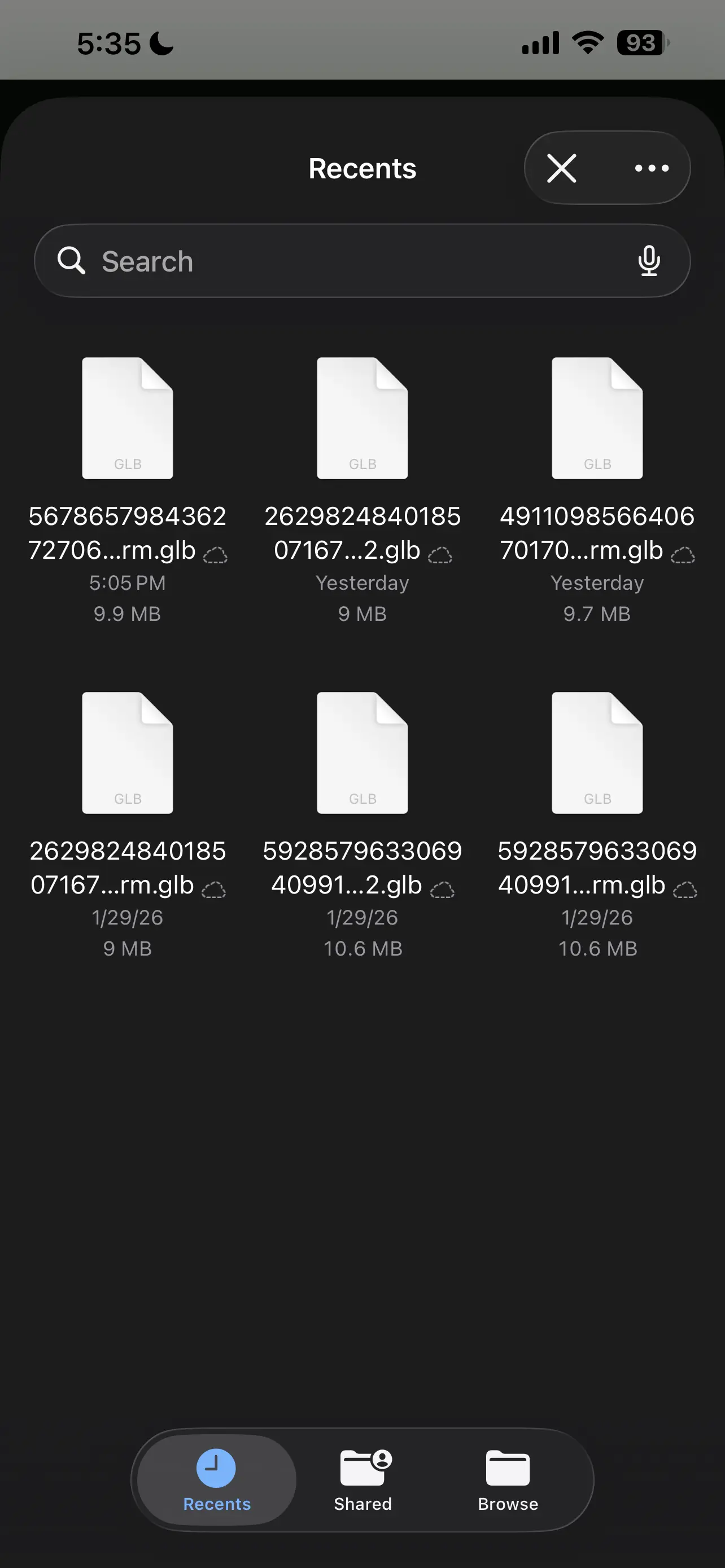
重命名文件
将文件重命名为容易识别的名字 — 如"sakura_v2.vrm"。
8
Step 09
上传到Ami
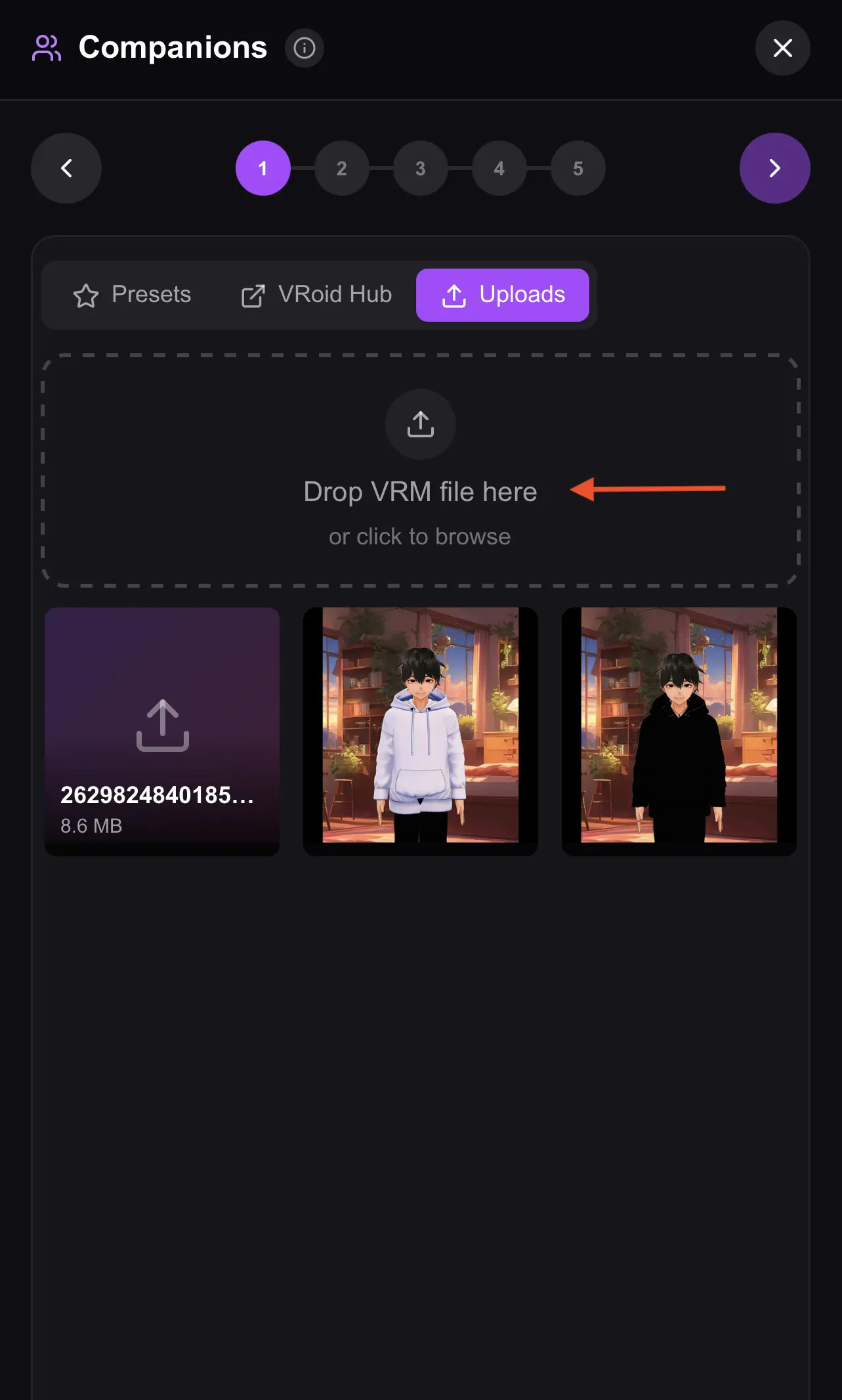
打开Ami,进入模型选择步骤。切换到上传标签,拖入你的文件。
9
Step 10
完成!
模型自动选择并准备就绪。你的自定义角色现在是Ami的一部分了!
桌面端
用VRoid Studio创建并上传
使用全功能桌面应用获得最大创作控制。
0
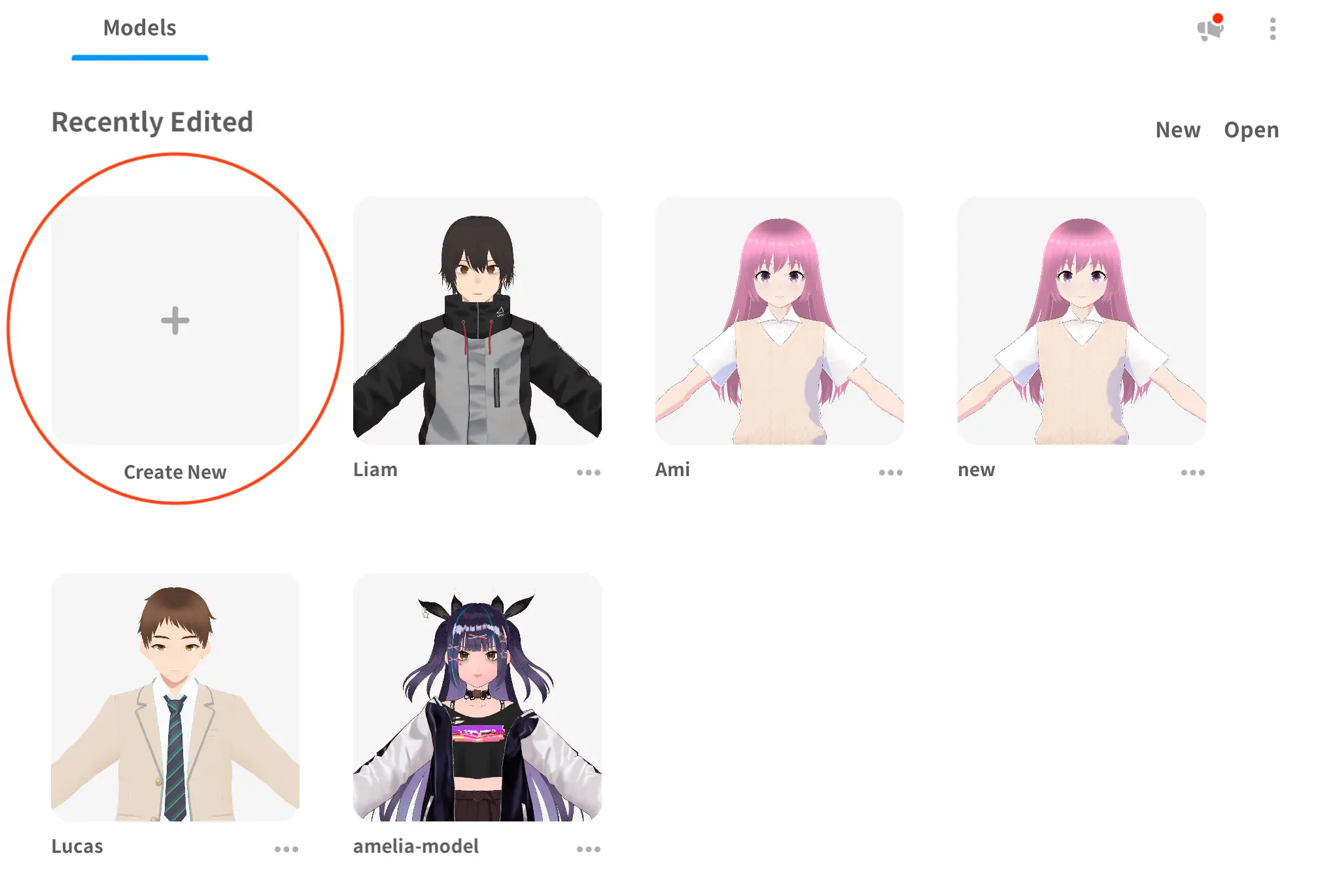
Step 01
下载VRoid Studio
从官网下载桌面应用。Windows和macOS免费。
VRoid Studio比移动版提供更多控制。
1
Step 02
创建账号
用pixiv账号登录或注册新账号。
2
Step 03
设计你的角色
在脸型、发型、身体、服装、配饰和外观标签间切换。
使用纹理编辑器导入自定义设计。
3
Step 04
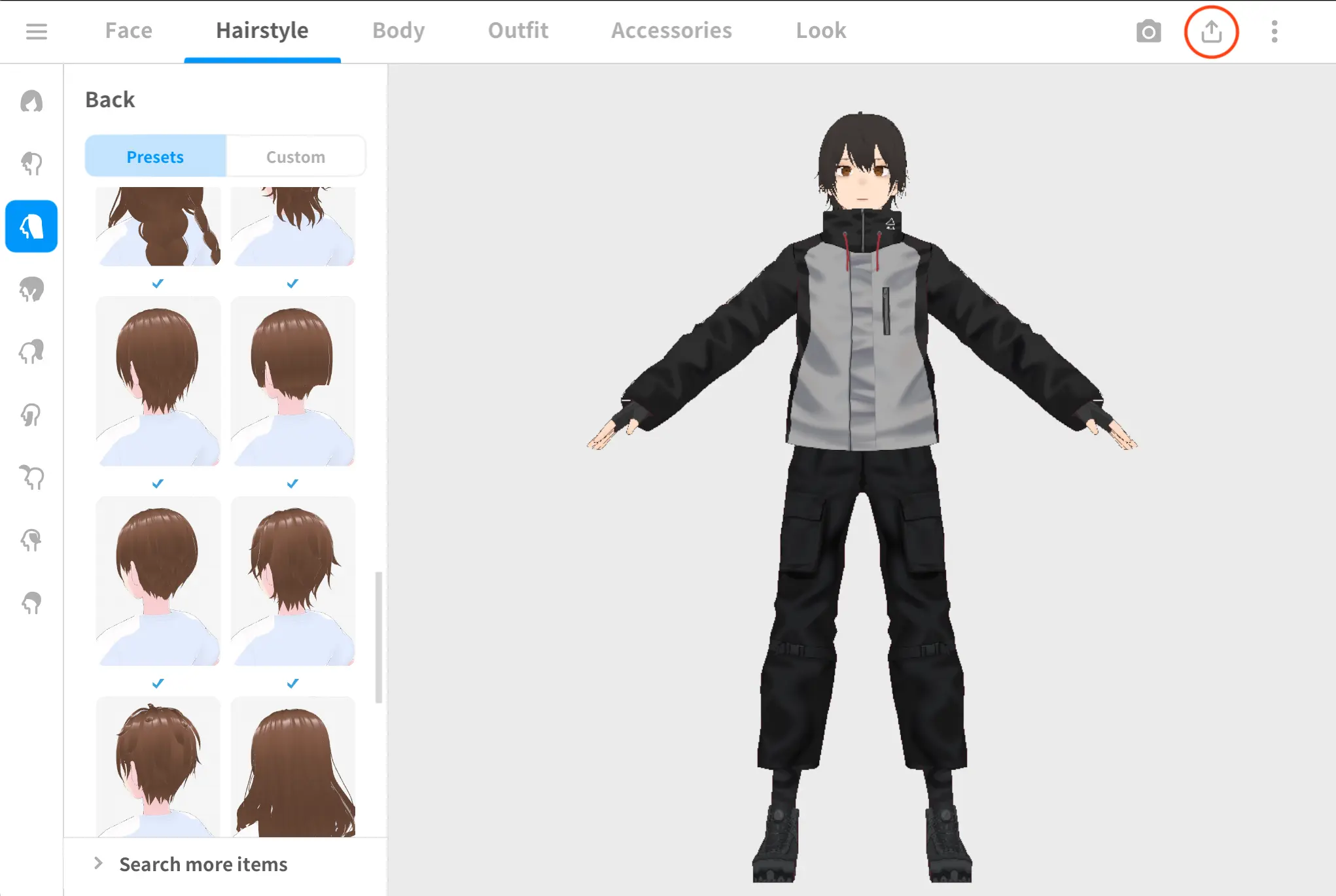
导出为VRM
点击右上角导出图标。
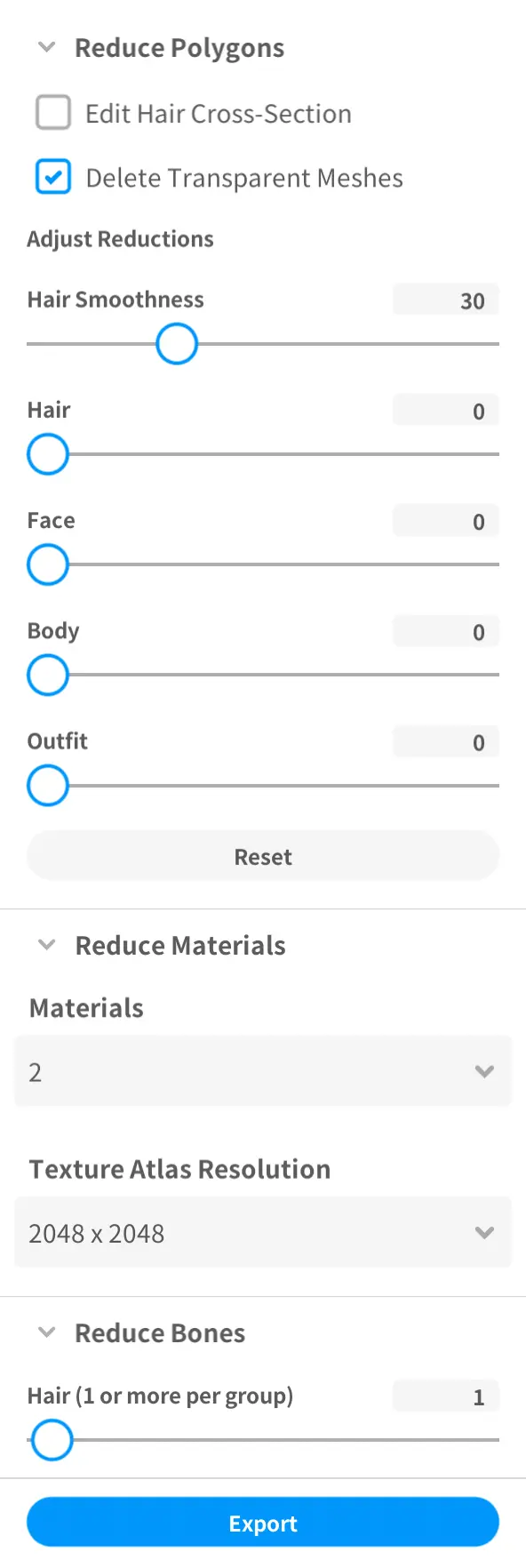
为了在Ami中获得最佳性能,使用多边形减少滑块。
4
Step 05
命名文件
用描述性名称保存.vrm文件。
5
Step 06
上传到Ami
切换到上传标签,将.vrm文件拖入上传区域。
6
Step 07
赋予生命
模型加载并自动选择。开始对话,让你的作品活起来!